

Velkommen til dette kurset i kartlegging🌞
Målet med denne delen er å gi deg verktøyene du trenger for å kartlegge studentene dine.
Kursstruktur
Dette kurset er rettet mot de som skal bruke øyesporing når de kartlegge elevene sine.
Det består av følgende deler:
- Implementering – alt du trenger å vite om hvordan testen gjennomføres
- Praktisk opplæring – øv med kolleger, test noen elever og se på resultatene
Kursinnhold:
- Hele testprosessen
- Utstyr
- Kalibrering av elevens skjerm
- Testapplikasjonen
- Merk av når eleven har lest høyt og når de har lest stille
- Test eleven på et annet nivå enn det han eller hun går i
- Kartlegging av elever
- Planlegg kartleggingdagen
- Håndtering av opptak etter kartlegging
- Praktisk trening
- Support - Mer hjelp
Hele testprosessen

- Etter hver test kan du legge til en kommentar direkte i testapplikasjonen i trinn 5 i testflyten, hvis nødvendig.
- Klikk på taleboblen ved siden av studentens navn for å legge til en kommentar.
👇🏼Se videoen nedenfor for å se hvordan en hel testflyt ser ut.
Klikk på cc hvis du vil se teksten på norsk.
Utstyr
Du trenger følgende for å gjennomføre en kartlegging:
- En skjerm som studentene kan lese fra
- Skjermens strømkabel og kabel for å koble den til datamaskinen din (HDMI eller annen digital inngang)
- En Tobii-øyetracker og, om nødvendig, forlengelseskabel
- En Windows-datamaskin med Lexplores testapplikasjon installert og drivere for øyesporeren
- Strømkabelen til datamaskinen din
👇🏼Se videoen nedenfor for å se hvordan du setter opp utstyret.
Klikk på cc hvis du ønsker norsk tekst.
Kalibrering av elevens skjerm
Skjerminnstillingen må være satt til «Utvid».
🔗 Hvordan utvider jeg skjermene mine?
Før kartlegggingen kan begynne, må elevens skjerm kalibreres.
👇🏼Se videoen nedenfor for å se hvordan du kalibrerer øyesporeren.
Testapplikasjon
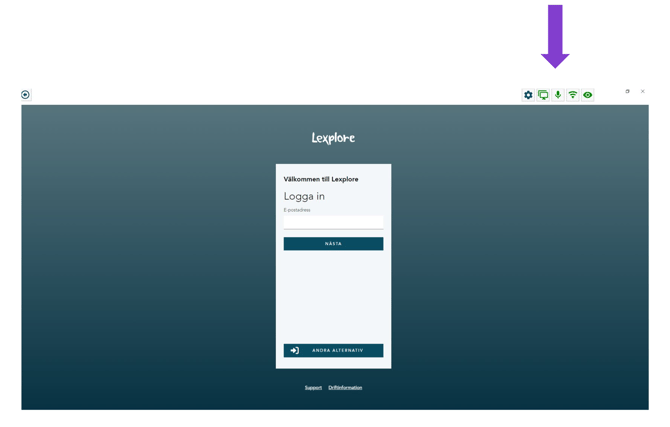
I høyre hjørne av testapplikasjonen finnes følgende 6 ikoner.
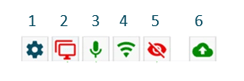
- Språkinnstillinger – Du kan endre språket du ønsker å motta instruksjoner på i testapplikasjonen der kartleggingen gjennomføres.
- Ekstern skjerm – Det er viktig at den eksterne skjermen har sin egen strømforsyning. Strømkabelen må være koblet til en stikkontakt. Dette er for å sikre at den ikke trekker strøm fra den bærbare datamaskinen.
- Lyd/mikrofon – Vi anbefaler å bruke datamaskinens egen lyd. Sørg for at lyden er satt til 100 %.
- Nettverk – Det kreves en internettforbindelse for å logge inn på applikasjonen. Hvis det ikke er noen internettforbindelse, blir nettverksikonet rødt. Det er mulig å fortsette med kartleggingen selv uten internettforbindelse. Alle filer lagres på den bærbare datamaskinens harddisk til de lastes opp til Lexplores skytjeneste.
- Øyesporer – Hvis øyesporerikonet er rødt, betyr dette ofte at det er noe som må sjekkes med strømforsyningen til øyesporeren.
Skyopplasting – Hvis internettforbindelsen din er treg eller ustabil, kan du midlertidig slå av filopplasting. Dette kan være nyttig hvis du bruker mobilt internett eller er langt unna en Wi-Fi-ruter.
Les mer om disse innstillingene i lenkene nedenfor.
🔗Konfigurer lyd, ekstern skjerm og øyesporer for kartlegging
🔗Status for opplasting til skyen
Merk av når eleven har lest høyt og når de har lest stille
- Da eleven leste den første teksten, ba du dem om å lese høyt. Hvis de gjorde det, er høytlesingen allerede vurdert, og du trenger bare å lagre den.
- Den andre teksten er automatisk satt til at eleven skal lese stille, fra 2. klasse og oppover. Hvis eleven leste stille, trenger du bare å lagre det.
- Hvis eleven av en eller annen grunn ikke følger instruksjonene dine, må du klikke på hva eleven gjorde. Du kan gjøre dette ved to anledninger.
- Umiddelbart når eleven leser teksten.
- Når eleven svarer på spørsmålene. Hvis du ikke benytter deg av disse mulighetene, vil det ikke være mulig å endre det i etterkant.
Test eleven på et annet nivå enn det han eller hun går i
Alle elevene dine skal være i testapplikasjonen under sine respektive klasser. Avhengig av hvilken årsklasse eleven går i, vil han eller hun motta teksten som tilsvarer den årsklassen. Så hvis eleven går i 5. klasse, vil han eller hun motta en tekst beregnet på 5. klasse.
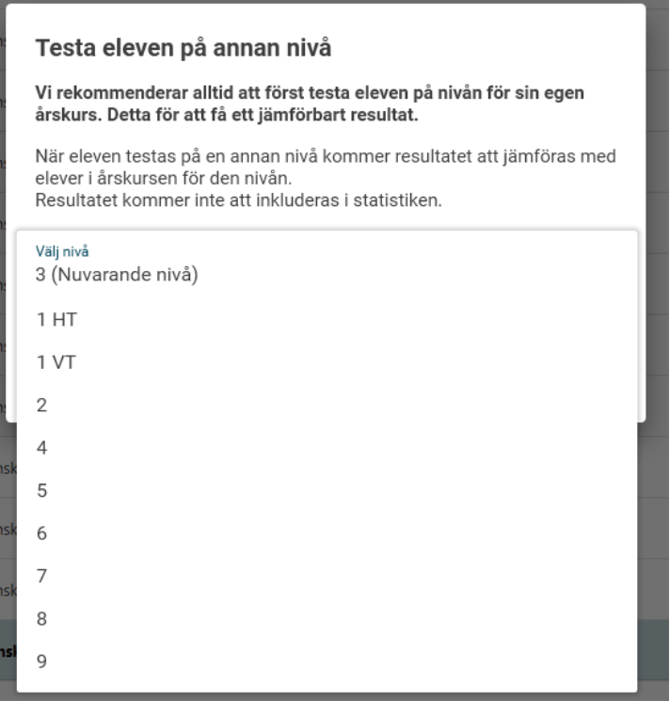
Hvis eleven din ikke klarer å fullføre teksten, er det mulig å teste dem på et annet klassetrinn:
- Velg eleven i testapplikasjonen
- Velg «Test på et annet nivå».
- Hvis du vil teste eleven på et høyere nivå, er det også mulig.
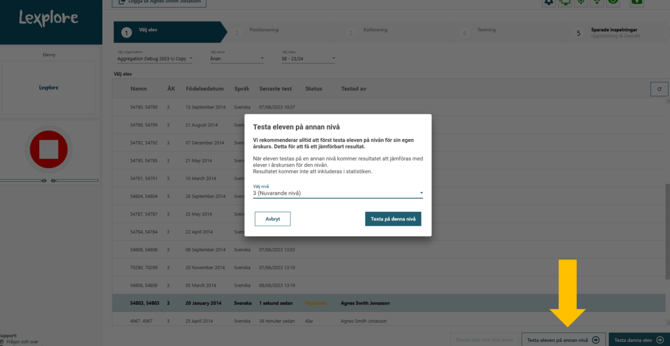
Denne boksen vises, og lar deg velge klassetrinn for eleven du ønsker å teste.
Les instruksjonene nedenfor for å finne ut hva du skal gjøre når du gjør dette.
Kartlegging av elever
Ved slutten av semesteret anbefaler Lexplore å teste elever som presterer dårlig og de du er bekymret for.
Alle elever er alltid tilgjengelige i testapplikasjonen. Du kan imidlertid ikke se deres lesenivå i applikasjonen. For å gjøre det enklere å teste elevene, kan du planlegge på forhånd hvilke elever du ønsker å teste. De vil da vises øverst på hver klasseliste i testapplikasjonen.
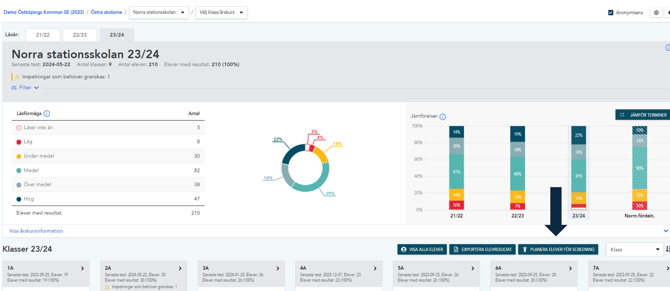
Slik gjør du det klart i testapplikasjonen hvilke elever du ønsker å teste.
1. Velg skolen i Lexplore som du ønsker å teste, og velg «Planlegg elever for kartlegging».
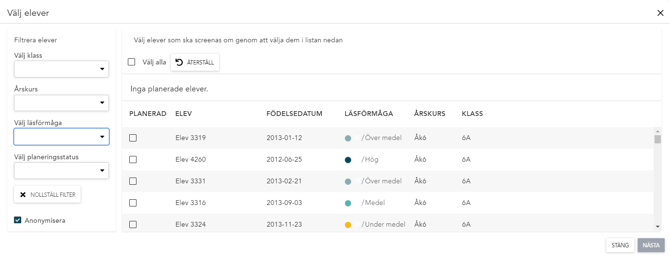
2. Dette vinduet åpnes. Bruk filteret til å velge de studentene du ønsker å teste på nytt. Klikk på «Neste» når du har gjort dine valg, og deretter på «Lagre».
3. Alle studentene du har lagret, vises nå som «Planlagt» i testapplikasjonen.
Planlegg kartleggingdagen
- Før den første testdagen plasserer du utstyret i rommet der du planlegger å gjennomføre kartleggingen, og sørger for at alt fungerer som det skal.
- Det er lurt å alltid ha en stol utenfor rommet der du tester. På den måten vil du alltid ha neste elev som venter utenfor, klar til å bli testet. Dette skaper et rotasjonssystem som sparer mye tid.
- Det er viktig at datamaskinladeren er koblet til og at datamaskinen er ladet.
- Logg inn på testapplikasjonen og sjekk at alle ikonene er grønne, bortsett fra det blå tannhjulet, og at du er klar til å fortsette med den første testen.
- Oppdater datamaskinen og sjekk at det ikke er noen systemoppdateringer som må gjøres.
Håndtering av opptak etter kartlegging
Som kartlegger er det lurt å være klar over noen forskjellige måter å håndtere opptak på. Her lærer du om disse:
- Opptak som må gjennomgås
- Flytte og slette resultater
- Endre svar på leseforståelsesspørsmål
- Elever som ennå ikke leser
1. Opptak som må gjennomgås
Når du logger inn på Lexplore-portalen og ser «Opptak som må gjennomgås» etterfulgt av et tall, vet du hvor mange opptak som må gjennomgås før et resultat kan publiseres. I noen tilfeller kan det også være nødvendig å gjøre om opptakene. Vi vil informere deg om hva som må gjennomgås i resultatene når du klikker på studenten merket med «Gjennomgå opptak».
Avmerkingsboksen for «gjennomgå opptak» ser slik ut 
- Finn klassen som har «gjennomgangsopptak».
- Klikk på «Info» i overskriftsraden i klasselisten for å sortere elevene etter om de har informasjon eller ikke.
- Klikk på alle elever som har resultater som må gjennomgås.
- Velg hva du vil gjøre med resultatene – bekrefte, slette eller ikke lese ennå.
2. Flytte og slette resultater
Kanskje har du registrert en elev som viste seg å tilhøre en annen elev, eller noe gikk galt. Av denne grunn kan det være nødvendig å flytte eller slette et resultat.
Kanskje har du gjort et opptak av en elev som viste seg å tilhøre en annen elev, eller noe gikk galt. Av denne grunn kan det være nødvendig å flytte eller slette et resultat.
👇🏼I videoen nedenfor kan du se hvordan du gjør dette, uten lyd:
- Finn og klikk på kartleggingen du vil slette eller flytte.
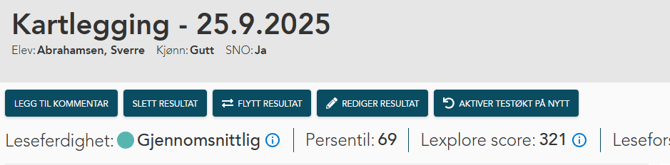
- Her finner du de to alternativene «Flytt resultat» og «Slett resultat». Velg det alternativet du vil bruke.
- Flytt: Finn eleven i listen som du vil flytte resultatet til, og velg «Flytt».
- Slett: Skriv «Slett» i boksen og klikk på «Bekreft».
3. Endre svarene på spørsmålene om leseforståelse
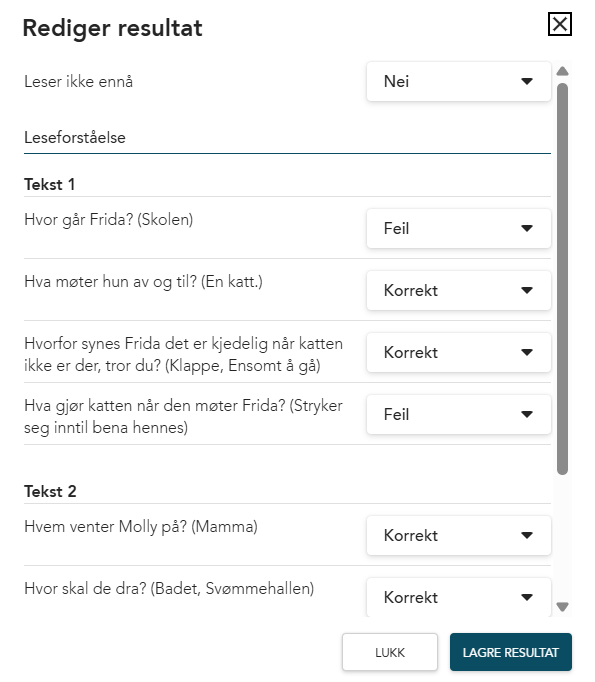
Hvis du etter å ha lagret elevens opptak oppdager at du har klikket på et annet svar på leseforståelsesspørsmålene enn det eleven ga, er det enkelt å endre dette.
Gå til Lexplore på elevens opptak, som i videoen ovenfor. Men nå velger du «Endre resultat» i stedet.
Da vises den nedre boksen. Her kan du endre svaret/svarene du ønsker, og deretter klikke på «Lagre».
Her har du også muligheten til å endre resultatet «Leser ikke ennå» øverst. Mer om det lenger ned.
Elever som ennå ikke kan lese
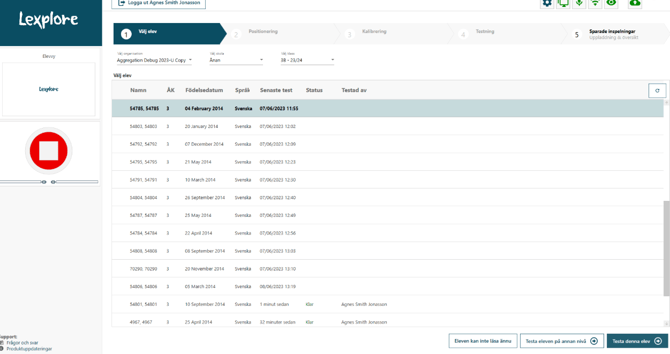
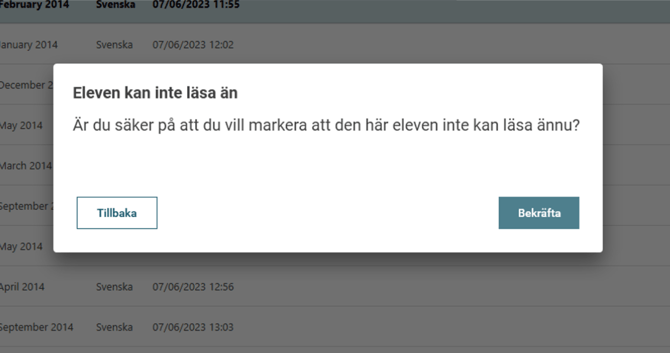
Hvis du allerede vet at eleven du tester ikke vil klare å lese gjennom en tekst eller fullføre RAN, kan du velge «Eleven kan ikke lese ennå». Eleven vil da få resultatet «Leser ikke ennå», det hvite nivået i Lexplore, noe som betyr at eleven ikke vil få en prosentrangering.
Praktisk trening - Klargjør utstyret
Nødvendig utstyr:
- En ekstern skjerm med en magnet i bunnen, som studenten vil lese fra.
- En HDMI-kabel for å koble den til din bærbare datamaskin eller PC.
- En Tobii-øyetracker festet til bunnen av skjermen.
- En bærbar PC eller PC med testprogrammet og Tobii-drivere installert. Det finnes to forskjellige modeller av øyesporere. Disse har forskjellige drivere. Hvis øyesporeren din ikke fungerer med driverne, kan du kontakte Lexplore Support.
Klargjør utstyret:
- Logg deg på testapplikasjonen på skrivebordet på datamaskinen du skal bruke.
- Velg din organisasjonen.
- Velg Treningsskole. Du kan velge mellom fiktive elevnavn på alle klassetrinn.
- Tips: Sørg for at skjermen er innstilt på "utvidet", og at de viser forskjellige bilder. Hvis de ikke gjør det, finner ut hvordan du gjør dette i Infobanken.
Praktisk trening - Øva med en kollega
Forslag til hva du kan øve på:
- Husk å velge Treningsskole.
- Prøv å avbryte testen for å se hva som skjer.
- Be kollegaen din om å bevege seg litt og se hva som skjer.
- Avslutt kartlegging etter en tekst. Hva skjer da?
- Velg en tekst fra 2-4 trinn som har hurtignavngivning (RAN).
- Velg en tekst fra et annet klassetrinn som ikke har RAN.
- Vis gjerne kollegaen din hvordan det så ut da de leste. Klikk på den runde globusen i det siste trinnet, trinn 5, i testapplikasjonen. Da kommer du direkte til det aktuelle opptaket.

Praktisk trening - Øv med elever
Det føles som regel annerledes å øve med elever. Man ønsker ofte å få eleven til å føle seg bekvem i situasjonen. Derfor er det viktig å øve med dem også.
Tips: Spør noen elever om de kan hjelpe deg med å øve. Elever setter ofte pris på å kunne hjelpe til.
- Husk å velge Treningsskole.
- Når du gjør det, bør du bruke en tekst som passer for en elev som er et år yngre enn eleven du øver med. Dette for å unngå at eleven ved et uhell leser den samme teksten i sin egen kartlegging senere.
Øv til du føler deg trygg på gjennomføringen!
Praktisk trening - Evaluering av resultater
Nå er det på tide å evaluere opptakene og se nærmere på resultatene.
Nå skal du klikke deg gjennom opptakene og evaluere dem.
- Logg inn i Lexplore-portalen.
- I trinn 5 i testapplikasjonen klikker du på globusen for å komme direkte til resultatene.
- Følg sjekklisten nedenfor når du går gjennom opptakene dine. Sjekklisten oppsummerer de vanligste feilene som gjøres i en kartlegging.
Vær nøye når du går igjennom opptakene. Du gjør dette for å forsikre deg om at du har gjennomført kartleggingen i henhold til Lexplores fremgangsmåte og retningslinjer. Det vil gi deg pålitelige resultater når du tester dine egne elever.
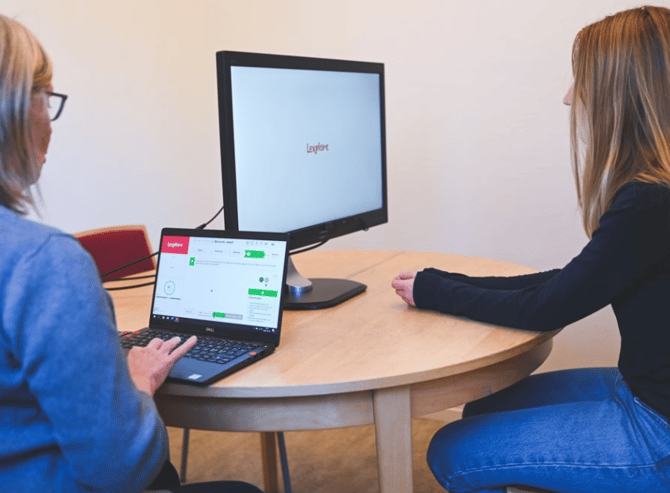
Support - Mer hjelp
Du er alltid velkommen til å søke etter svar på det du lurer på selv eller kontakte Lexplore Support.
👇🏼I videoen nedenfor kan du se hvordan du søker etter svar på spørsmålet ditt i Infobanken.
Bra jobbet!⭐
Du har nå fullført dette delkurset om hvordan du kan kartlegge studenter med en øyebeveger. Vi håper du føler deg klar til å kartlegge studenter!
Neste kurs for deg: Innsikt og analyse – Teorier.
Klikk på lenken nedenfor for å merke kurset som fullført.