

Lexplores kartlegging kan også gjennomføres direkte i nettleseren ved hjelp av det innebygde webkameraet og mikrofonen.
Du gjennomfører denne opplæringen etter Før kartleggging generelt. Her får du de ferdighetene du trenger for å kartlegge elevene dine med webkameraet.
Kursinnhold:
- Marker om eleven leste høyt eller stille
- Teste en elev på et annet årstrinn
- Ny kartlegging av elever
- Forberede dagen
- Håndtering av opptak
- Praktisk opplæring
- Support – Mer hjelp
Utstyr
-
En datamaskin med webkamera og mikrofon
-
- 💡 Oppsett av datamaskinen: Sjekk at enheten din oppfyller de tekniske kravene for nettbasert kartlegging.
-
Et stille og godt opplyst rom
-
En voksen som kan veilede økten og registrere elevens svar
-
Eventuelt en mus i stedet for mellomromstasten på datamaskinen.
-
Eventuelt et glatt underlag for å skyve datamaskinen nærmere eller lenger bort fra eleven.
⚠️ Viktig informasjon: Kartleggingen må gjennomføres under tilsyn av en voksen. Noen av spørsmålene blir lest opp av systemet, og den voksne er ansvarlig for å markere elevens svar som riktige eller gale.

Start kartleggingen
Du kan starte på to måter:
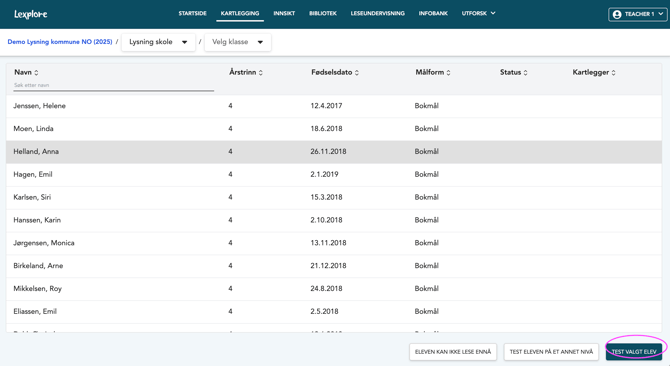
Alternativ A – Fra Kartlegg-fanen:
-
Gå til https://portal.lexplore.com og logg inn
-
Klikk på fanen KARTLEGGING
-
Velg en skole, og gå videre til en klasse hvis ønskelig
-
Klikk TEST VALGT ELEV (eller dobbeltklikk på raden)
Alternativ B – Fra elevens side:
-
Gå til elevens profil og klikk KARTLEGGING

Førstegangsoppsett på enheten
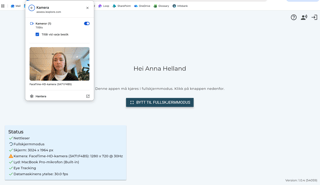
🎥 Tillat tilgang til kamera og mikrofon
-
Nettleseren vil be om tillatelse til å bruke kamera og mikrofon. Klikk Tillat når du blir bedt om det.
-
En kort mikrofontest kan vises – du blir bedt om å si noe eller klappe, slik at systemet kan bekrefte at lyden fungerer.
📏 Mål skjermbredden – det er viktig at den blir riktig
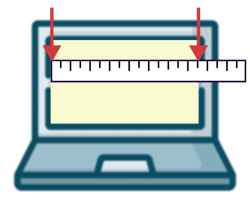
- Spørsmålet om skjermbredden stilles kun første gang du skal foreta en webscreening. Men du kan gå tilbake og måle på nytt og oppdatere målet.
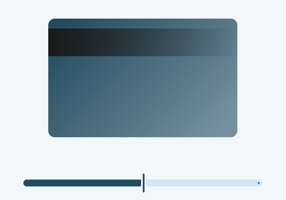
- Du blir bedt om å måle og oppgi skjermbredden ved hjelp av en linjal eller et kredittkort.
- Dette trinnet er svært viktig for å sikre pålitelige resultater.
Hele testflyten
- En kartlegging tar ca. 5 minutter.
- I løpet av testen leser en stemme opp alt det eleven skal gjøre.
- Du sørger for at eleven gjennomfører testen i henhold til retningslinjene og klikker inn svarene på spørsmålene om leseforståelse.
Aktiver fullskjermmodus
-
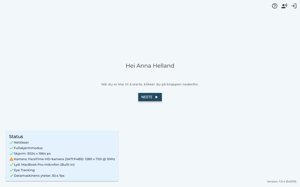
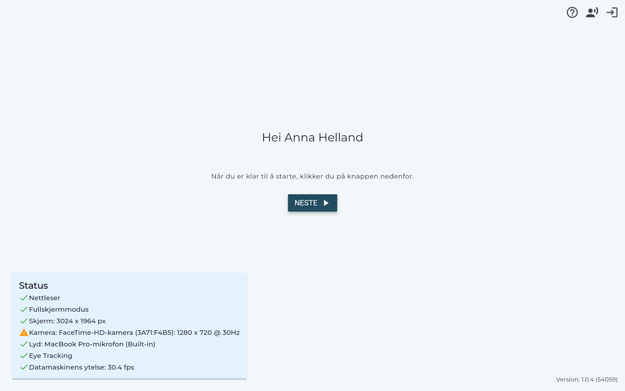
Alle statusikonene må først bli grønne, men hvis du ser et gult advarselssymbol ⚠️ for kameraet, er det greit – kartleggingen kan fortsette likevel.
-
Deretter kan du utvide til fullskjermmodus.
Sittestilling
-
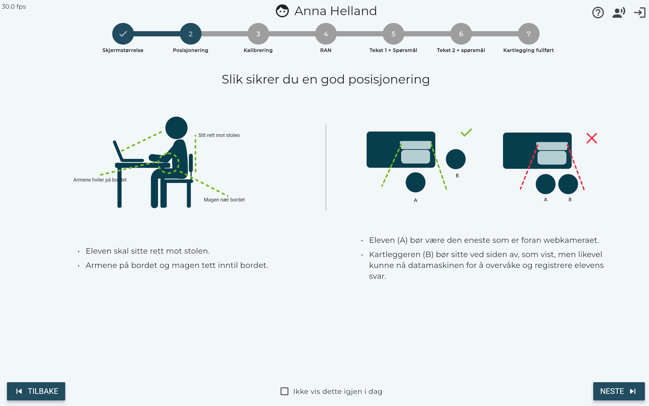
Elev: Sitter rett foran skjermen og midt i kamerabildet.
-
Voksen: Sitter på siden, utenfor kameravisningen.
Posisjon og belysning
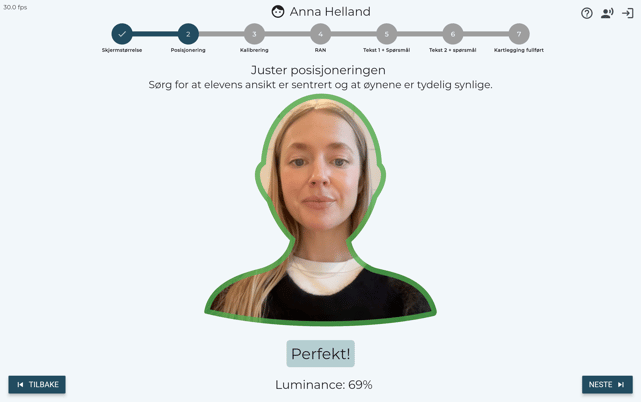
Systemet vil veilede deg til riktig posisjon ved hjelp av grønne og røde indikatorer. Følg instruksjonene på skjermen for å flytte datamaskinen til eleven er plassert korrekt. Denne sjekken gjentas før begge lesetestene.
Sørg for at eleven er godt belyst og unngå motlys. Elevens øyne må være tydelig synlige for å sikre nøyaktige resultater.
Kalibrer kameraet
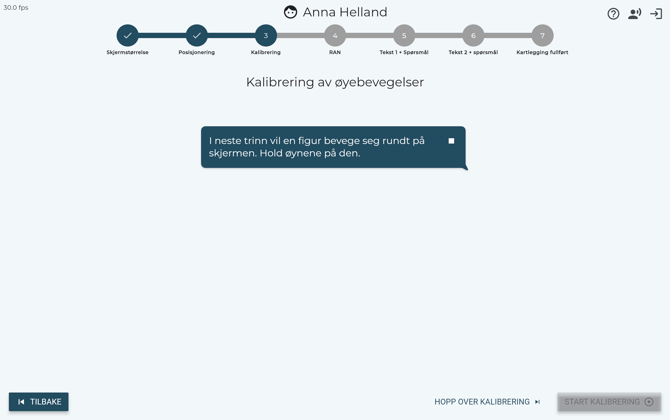
Instruksjonen er at eleven skal følge figuren kun med øynene, ikke med hodet.
Når du har valgt å starte kalibreringen, vil en figur bevege seg over skjermen og stoppe automatisk når kalibreringen er fullført.
AI-stemme
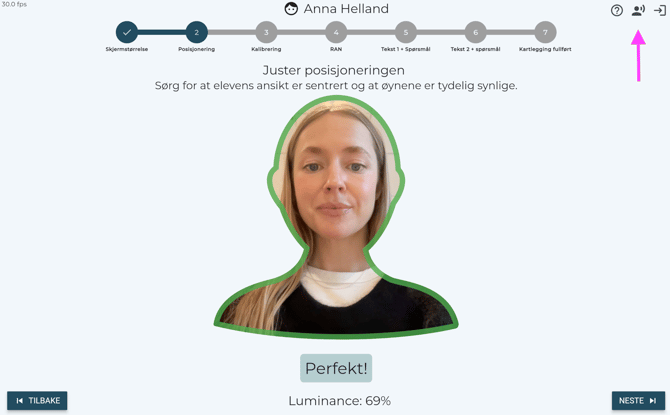
En AI-stemme veileder eleven gjennom hele kartleggingen ved å lese opp alle instruksjoner og leseforståelsesspørsmålene som følger etter hver tekst. Det er også mulig å slå av AI-stemmen og i stedet la læreren eller eleven selv lese instruksjonene og leseforståelsesspørsmålene.
Bildet nedenfor viser hvor du kan slå av AI-stemmen for hele kartleggingen. Du kan når som helst slå den på igjen.
Kartleggingen
Systemet veileder deg gjennom fem steg:
Steg 1: RAN – Bokstavbenevning

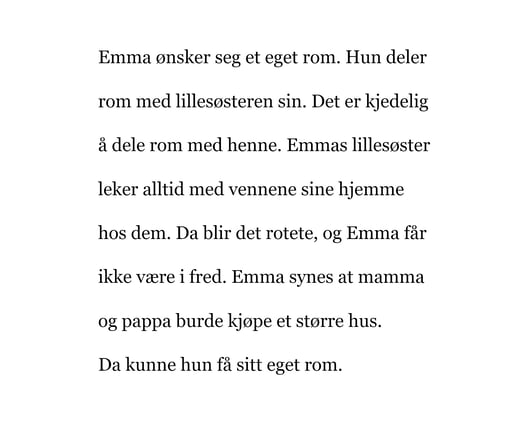
Steg 2: Høytlesing
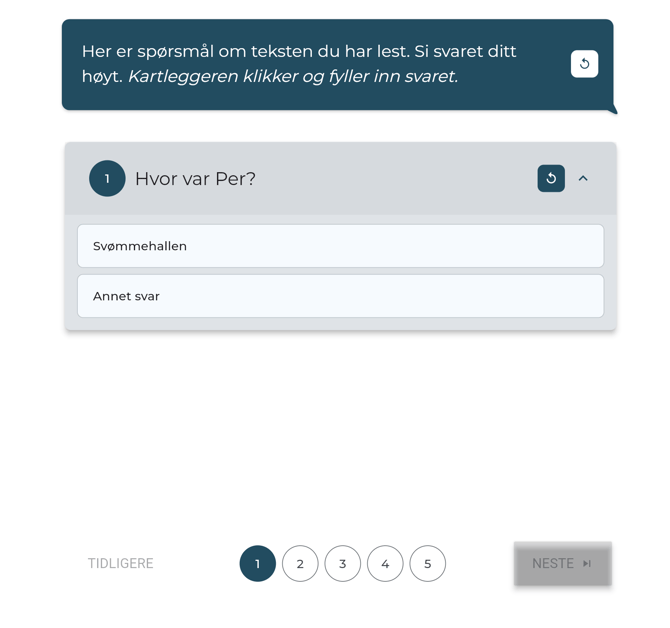
Steg 3: Spørsmål til teksten
Systemet stiller spørsmålene høyt.
Vent på elevens svar → klikk for å vise svaralternativene → velg riktig alternativ.
Hvis eleven ikke svarer eller gir et feil svar, velg "Annet svar".
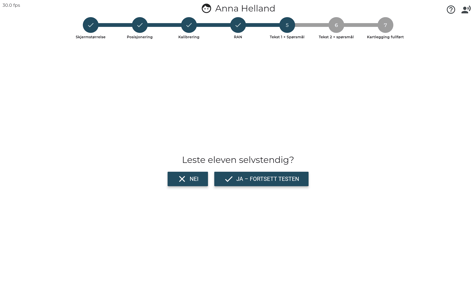
Kan eleven lese?
Du vil bli spurt:
-
Leste eleven selvstendig?
-
Hvis ikke, kan eleven lese i det hele tatt?
-
Vil du fortsette eller stoppe kartleggingen?
Steg 4: Stillelesing (eller ny høytlesing)
La eleven klikke ✔️ eller trykke mellomromstasten når han eller hun er ferdig.
Steg 5: Andre spørsmålssett
Systemet stiller spørsmål → vent på elevens svar → vis svaralternativene → velg riktig svar.
Kartlegging fullført
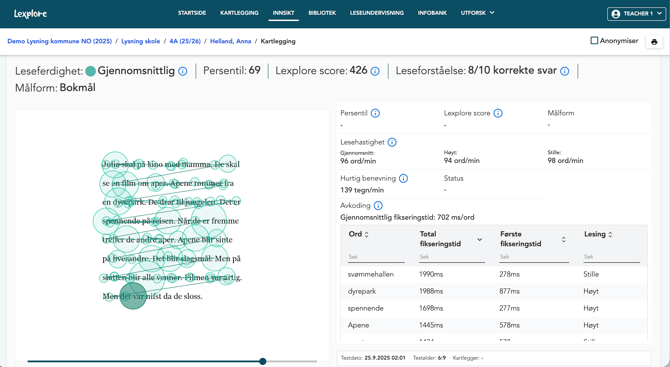
For å se resultatene, gå til fanen INNSIKT i portalen eller klikk på lenken Vis resultater i listen.
💡 Tips for å lykkes
-
Sørg for at en voksen alltid er til stede under kartleggingen.
-
Klikk ✔️ eller trykk mellomromstasten så snart eleven er ferdig med å lese, uten at eleven føler seg stresset eller hastet.
-
Pass på at elevens øyne er tydelig synlige og godt belyst.
Teste en elev på et annet årstrinnsnivå
Alle elever vises i Kartlegg‑delen under sine respektive klasser. Som standard får hver elev en tekst som tilsvarer sitt årstrinn (for eksempel får en elev på 5. trinn en tekst for årstrinn 5).
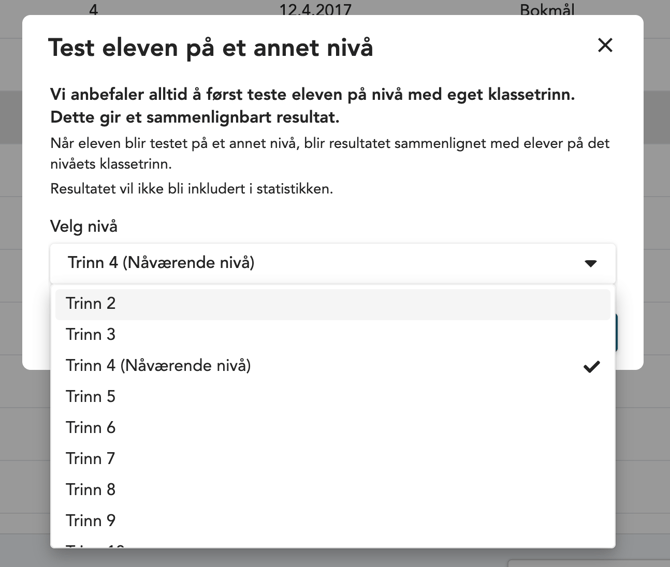
Hvis en elev strever med å fullføre teksten, kan du teste eleven på et annet årstrinnsnivå:
-
Velg eleven.
- Velg "Test eleven på et annet nivå" (Test student on another level).
-
Du kan også velge et høyere nivå dersom det er hensiktsmessig.
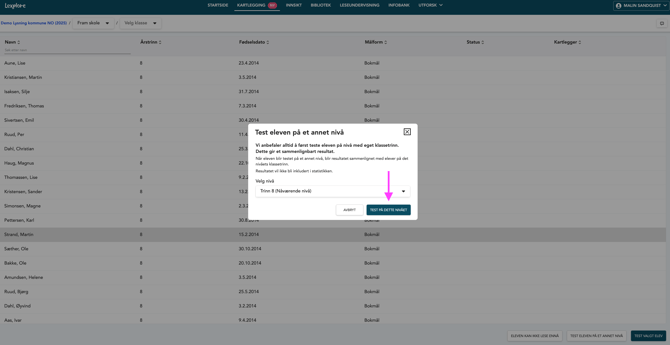
En dialogboks vises der du kan velge årstrinnsnivå for eleven.
Les instruksjonene nedenfor nøye for å se hvordan du skal gå videre.
Ny kartlegging av elever
Ved slutten av terminen anbefaler Lexplore at du gjennomfører ny kartlegging av elever som ligger under gjennomsnittet, eller elever du har spesifikke bekymringer for.
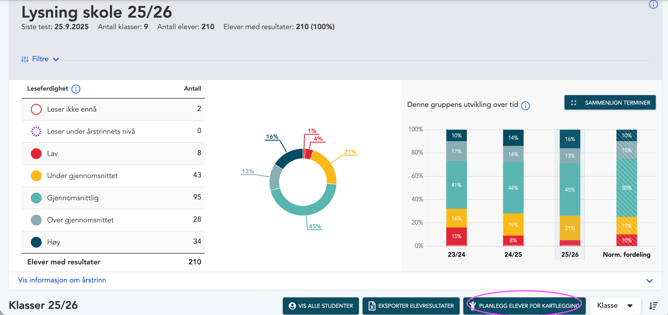
Alle elever er alltid tilgjengelige i Kartlegg-seksjonen, men lese nivået deres vises ikke der. For å gjøre ny kartlegging enklere, kan du forhåndsplanlegge hvilke elever du ønsker å kartlegge på nytt. Disse elevene blir da markert som planlagte i kartleggingslisten.
Slik planlegger du hvilke elever som skal kartlegges på nytt:
1. Velg skolen i Lexplore der du ønsker å gjennomføre ny kartlegging, og velg Planlegg elever for kartlegging.
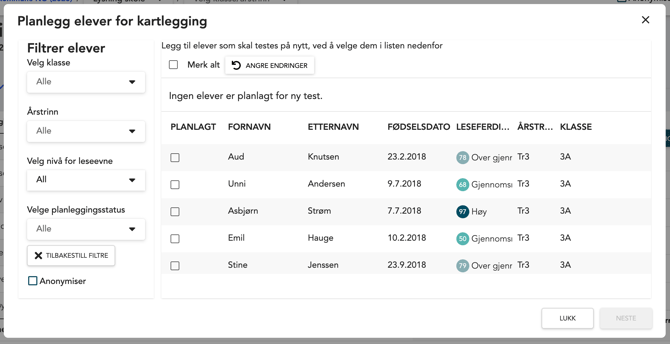
2. Et vindu åpnes. Bruk filteret for å velge elevene du vil planlegge for ny kartlegging.
Klikk Neste når du har gjort valgene dine, og deretter Lagre.
3. Alle elevene du har lagret, blir markert som Planlagt i kartleggingsseksjonen i portalen.
Forberedelser før testdagen
- Forbered et rom som er stille og der du ikke blir avbrutt eller forstyrret.
- Sørg for god belysning i rommet, og unngå spesielt sterkt motlys på eleven. Sterkt baklys gjør at ansiktet blir mørkt, og øynene blir vanskelig for webkameraet å registrere tydelig.
- Det er lurt å ha en stol utenfor rommet der du tester. På den måten kan neste elev alltid vente klar utenfor, noe som skaper et rullerende system og sparer mye tid.
- Oppdater datamaskinen på forhånd, og sjekk om det finnes ventende systemoppdateringer som kan forstyrre kartleggingen. Lukk også andre programmer som kjører.
Håndtering av opptak
Som kartlegger er det viktig å vite hvordan du håndterer ulike typer opptak.
I denne delen lærer du om:
- Opptak som må gjennomgås
- Flytting og sletting av resultater
- Endring av svar på leseforståelsesspørsmål
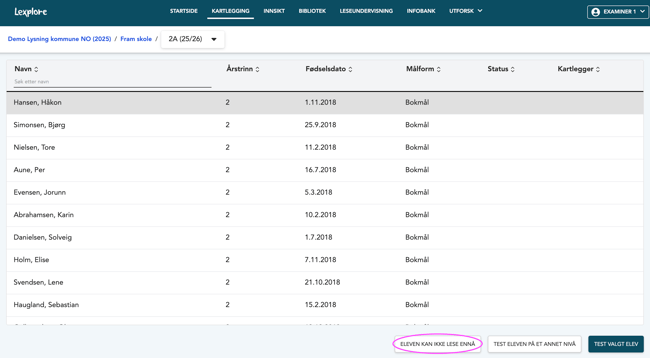
- Elever som er "Leser ikke ennå"
1. Opptak som må gjennomgås
Når du logger inn i Lexplore‑portalen og ser "Opptak som må gjennomgås" etterfulgt av et tall, viser dette hvor mange opptak som krever din gjennomgang før resultatet kan publiseres.
I enkelte tilfeller kan opptak måtte gjøres på nytt.
Du får detaljer om hva som må gjennomgås når du klikker på en elev som er markert med "Gjennomgå opptak".
Slik ser merkelappen for Gjennomgå opptak ut:

👇🏼 I videoen nedenfor (merk: den spilles av uten lyd) ser du hvordan du finner opptak som må gjennomgås:
- Finn klassen som har merkelappen “Gjennomgå opptak”.
- Klikk på Info i klasseoverskriftens listevisning for å sortere elevene basert på om de har informasjon eller ikke.
- Klikk deg inn på hver elev som har resultater som krever gjennomgang.
- Bestem hvilken handling du vil gjøre med resultatet – bekreft, slett, eller marker som “Leser ikke ennå”.
2. Flytte og slette resultater
Av og til kan et opptak ha blitt gjennomført på feil elev, eller en annen feil kan ha oppstått. I slike tilfeller kan du enten flytte resultatet eller slette det.
👇🏼 Se den lydløse videoen nedenfor for å se hvordan dette gjøres:
- Finn og klikk på den kartleggingen du ønsker å flytte eller slette.
- Du vil se to valg: Flytt resultat og Slett resultat – velg alternativet du trenger.
- For å flytte: finn riktig elev i listen og bekreft flyttingen.
- For å slette: skriv Slett i feltet og bekreft handlingen.
3. Endre svar på leseforståelsesspørsmål
Hvis du oppdager etter at du har lagret et opptak at du markerte et annet svar enn det eleven faktisk ga, kan du enkelt rette det.
- Gå til elevens opptak i Lexplore‑portalen (som vist i videoen ovenfor).
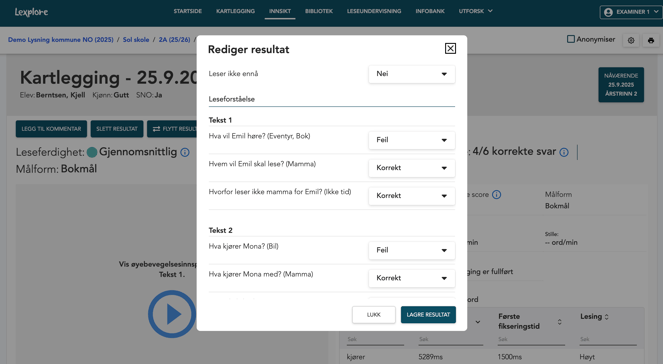
- Velg Rediger resultat.
- En boks åpnes hvor du kan justere svaret/svarene. Klikk Lagre når du er ferdig.
I denne boksen kan du også endre statusen Leser ikke ennå øverst (mer om dette nedenfor).
4. Elever som ikke leser ennå
Hvis du allerede vet at en elev ikke kan gjennomføre en tekst eller RAN‑testen (Rapid Automatized Naming), kan du velge Eleven leser ikke ennå.
Eleven vil da få resultatet Leser ikke ennå, som tilsvarer hvitt nivå i Lexplore. Dette betyr at det ikke blir gitt noen persentilscore.
Praktisk trening – Øve sammen med en kollega
Forslag til hva dere kan øve på:
- Husk å velge “Treningsskole.”
- Ta gjerne pauser eller avbryt kartleggingen for å observere hva som skjer.
- Be kollegaen din om å bevege seg litt innimellom, og se hvordan dette påvirker opptaket.
- Velg å lese en tekst på et annet lesenivå.
- Velg å markere eleven som “Leser ikke ennå.”
-
Avslutt kartleggingen etter én tekst og legg merke til resultatet.
-
Vis kollegaen opptaket av vedkommendes egen lesing ved å klikke på Vis resultater i listen over kartlegginger. Dette tar deg direkte til opptaket.

Praktisk trening – Øve sammen med elever
Å øve med elever kan føles litt annerledes, siden du ønsker å gjøre opplevelsen positiv og oppmuntrende for dem. Det er viktig å inkludere elevene i treningen din.
Tips:
Spør noen elever om de har lyst til å hjelpe deg med å øve. Mange elever setter pris på muligheten til å bidra og føle seg inkludert.
- Husk å velge “Treningsskole.”
- Velg en tekst som passer for en elev som er ett årstrinn yngre enn årstrinnet du skal kartlegge. Dette hindrer at eleven møter samme tekst når de skal gjøre sin egen kartlegging senere.
Praktisk trening – Gå gjennom resultatene
Nå er det tid for å gå gjennom og analysere opptakene dine og undersøke resultatene i detalj.
Gå gjennom treningsopptakene du gjorde med elevene dine.
- Logg inn i Lexplore‑portalen.
- I listen under KARTLEGG, klikk på lenken for å gå direkte til resultatene.
- Bruk sjekklisten nedenfor for å gjennomgå opptakene dine. Denne sjekklisten dekker de vanligste feilene som kan oppstå under kartleggingen.
🔗 Følg denne sjekklisten når du går gjennom opptakene dine
Vær grundig i gjennomgangen. Dette sikrer at du har gjennomført kartleggingen i tråd med Lexplores retningslinjer og gir pålitelige resultater når du senere kartlegger elevene dine.

Support – Mer hjelp
👇🏼 I videoen nedenfor ser du hvordan du kan søke etter svar på spørsmålene dine i Infobank
Bra jobbet! ⭐
Du har nå fullført denne delkursen om hvordan du kartlegger elever med et webkamera. Vi håper du føler deg klar til å kartlegge elever!
Klikk på lenken nedenfor for å markere kurset som fullført.