---
title: Guide till webbscreening
description: Steg-för-steg-guide för hur du screenar elever med webbaserad screening i Lexplore – ingen installation behövs, bara dator med kamera och mikrofon.
---
[Hoppa till innehåll](https://info.lexplore.com/sv/support/guide-till-webbaserad-screening#main-content)

- Infobank
- [Gå till Lexplore.com](https://lexplore.com/sv-se/)
- [Skicka in Supportärende](https://info.lexplore.com/sv/support/lexplore-support-kontakt)
- [🇳🇴 NO](https://info.lexplore.com/no-no/support)
- [🇬🇧 EN](https://info.lexplore.com/en/support)
Öppna huvudnavigering
Stäng huvudnavigering
- Infobank
- [Gå till Lexplore.com](https://lexplore.com/sv-se/)
- [Skicka in Supportärende](https://info.lexplore.com/sv/support/lexplore-support-kontakt)
- [🇳🇴 NO](https://info.lexplore.com/no-no/support)
- [🇬🇧 EN](https://info.lexplore.com/en/support)
Hej, hur kan vi hjälpa dig idag?
- Det finns inga förslag eftersom sökfältet är tomt.
1. [Infobank](https://info.lexplore.com/sv/support?hsLang=sv)
2. [Webbscreening](https://info.lexplore.com/sv/support/webbscreening?hsLang=sv)
3. [Kom igång med webbscreening](https://info.lexplore.com/sv/support/webbscreening?hsLang=sv#kom-ig%C3%A5ng-med-webbscreening)
# Guide till webbscreening
## En steg-för-steg-guide till att genomföra Lexplores lässcreening direkt i webbläsaren – ingen installation behövs.
Lexplores screening kan nu genomföras direkt i webbläsaren med hjälp av webbkamera och mikrofon. Denna metod ersätter behovet av extern skärm, eyetracker och nedladdad programvara.
---
### 🔧 1. Innan du startar
Se till att du har:
- En dator med webbkamera och mikrofon
💡 **Datorinställning:** Kontrollera att din enhet uppfyller [Tekniska krav för webbscreening](https://info.lexplore.com/sv/support/tekniska-krav-f%C3%B6r-e-screening?hsLang=sv)
- Ett tyst och välbelyst rum
- En vuxen som handleder screeningen och markerar elevens svar
⚠️ Viktigt: Screeningen måste alltid övervakas av en vuxen. Frågor läses upp av systemet, och den vuxne ansvarar för att markera elevens svar som rätt eller fel.
---
### 💻 2. Starta screeningen
Du kan börja på två sätt:
#### Alternativ A – Från fliken Screena:
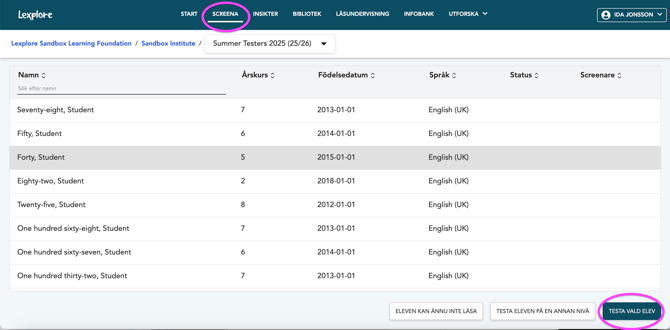
1. Gå till [https://portal.lexplore.com](https://portal.lexplore.com/?utm_source=chatgpt.com) och logga in
2. Klicka på fliken **SCREENA**
3. Välj en skola och, om du vill, en klass
4. Klicka på **TESTA VALD ELEV** (eller dubbelklicka på raden)
5. Välj önskad screeningperiod. Om ingen screeningperiod är skapad kommer ni inte behöva göra något val.
#### Alternativ B – Från en elevs sida:
1. Gå till elevens profil
2. Klicka på **SCREENA**

---
### 🛠️ 3. Första gången på den här enheten
Om det är första gången du använder datorn kommer systemet att guida dig genom några inställningar:
#### 🎥 Tillåt kamera- och mikrofonåtkomst
- Webbläsaren kommer att be om tillstånd att använda kameran och mikrofonen. Klicka **Tillåt** när du blir tillfrågad.
- Ett kort mikrofontest kan visas – du kan bli ombedd att säga något eller klappa i händerna så att systemet kan bekräfta att ljudet fungerar.
#### 📏 Kontroll av skärmstorlek
Du kommer att bli ombedd att mäta och ange din skärmstorlek med hjälp av en linjal eller ett kreditkort.
Detta steg är viktigt för att få tillförlitliga resultat.
---
### 🧑🏫 4. Ställ in eleven
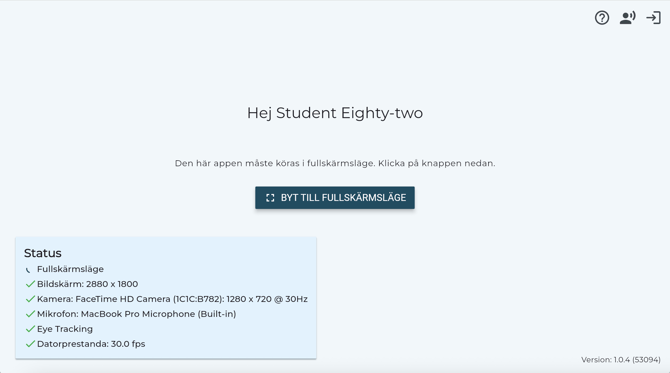
**Helskärmsläge**
Alla indikatorer måste bli gröna innan du kan fortsätta.
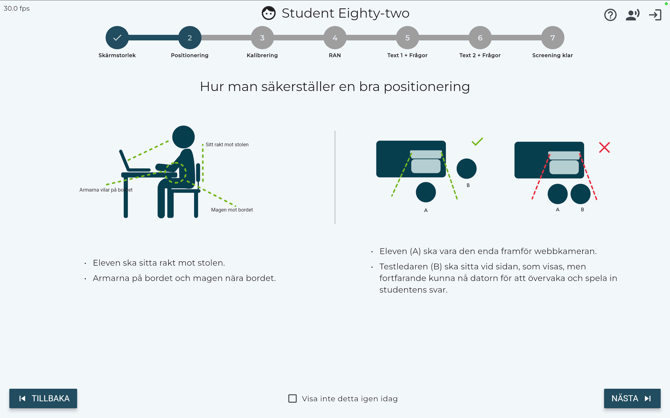
#### Sittställning
- **Elev:** Sitter rakt framför skärmen och är centrerad i kameran
- **Vuxen:** Sitter vid sidan, utanför kamerabilden
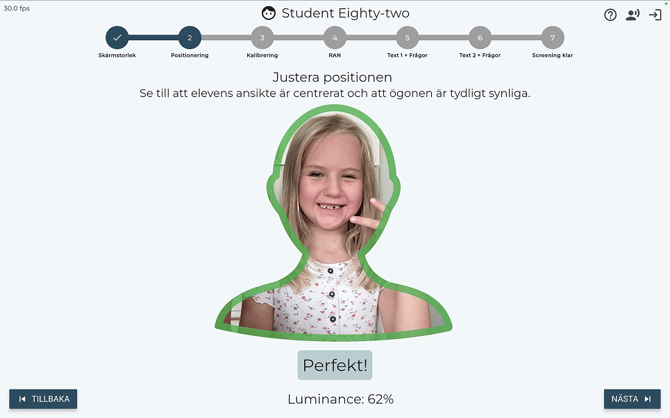
#### Belysning
Undvik motljus. Elevens ögon måste vara tydligt synliga för systemet.
---
### 🎯 5. Kalibrera kameran
En figur rör sig över skärmen. Be eleven följa den med blicken – inte med huvudet.
---
### 📖 6. Genomförande av screeningen (5–10 minuter)
Systemet guidar dig genom fem steg:
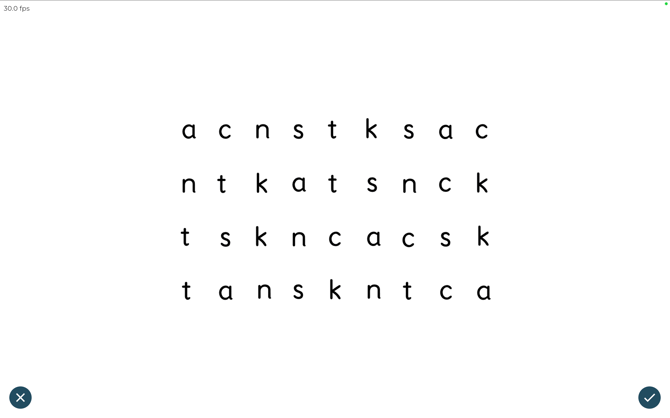
#### **Steg 1: Bokstavsnamn (endast yngre elever)** Eleven läser upp bokstäver högt. Klicka ✔️ eller tryck på mellanslag när eleven är klar.
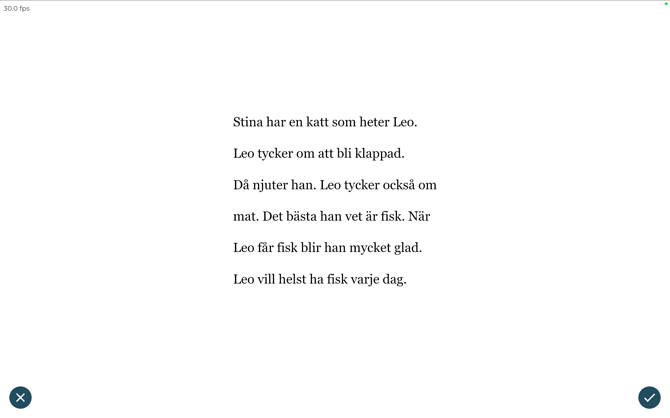
#### **Steg 2: Högläsning** Eleven läser den första texten högt. Klicka ✔️ eller tryck på mellanslag när eleven är klar.
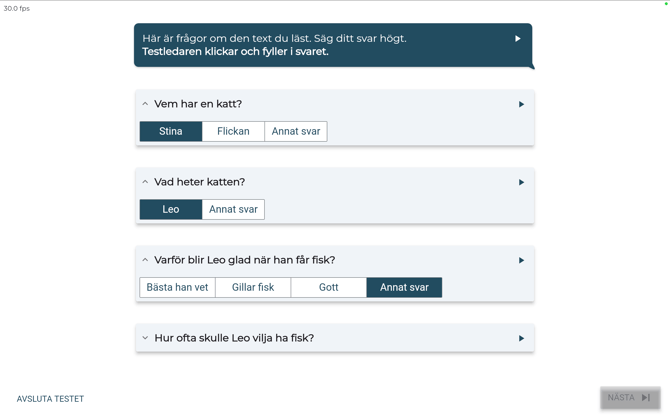
#### **Steg 3: Frågor till texten** Systemet ställer frågor högt.
- Vänta på elevens svar → klicka för att visa alternativ → välj svar.
- Om eleven inte svarar eller svarar fel → välj “Annat svar”.
**Kan eleven läsa?**
Du får frågorna:
- Läste eleven självständigt?
- Om inte, kan eleven läsa alls?
- Vill du fortsätta eller avbryta screeningen?
#### **Steg 4: Tyst läsning (eller andra högläsning)**
Eleven läser en andra text tyst (eller högt för yngre elever).
**Låt eleven klicka ✔️ eller tryck på mellanslag när klar.**
**Steg 5: Andra omgången frågor**
Samma som tidigare:
Systemet ställer frågan → vänta på elevens svar → visa och välj svar.
---
### ✅ 7. Screeningen är klar
Du får en bekräftelse när screeningen är avslutad.
För att se resultat, gå till fliken **INSIKTER** i portalen.
---
### 💡 Tips för att lyckas
- Se alltid till att en vuxen handleder screeningen
- Klicka ✔️ eller mellanslag så snart eleven är klar med läsningen – utan att stressa eleven
- Se till att elevens ögon är tydligt synliga och väl belysta
- [Kom igång](https://info.lexplore.com/sv/support/kom-ig%C3%A5ng?hsLang=sv#main-content)
- [Logga in](https://info.lexplore.com/sv/support/kom-ig%C3%A5ng?hsLang=sv#logga-in)
- [Tekniska krav med eyetracker](https://info.lexplore.com/sv/support/kom-ig%C3%A5ng?hsLang=sv#tekniska-krav-med-eyetracker)
- [Installation med eyetracker](https://info.lexplore.com/sv/support/kom-ig%C3%A5ng?hsLang=sv#installation-med-eyetracker)
- [Administration](https://info.lexplore.com/sv/support/kom-ig%C3%A5ng?hsLang=sv#administration)
- [Integrationer](https://info.lexplore.com/sv/support/kom-ig%C3%A5ng?hsLang=sv#integrationer)
- [Webbscreening](https://info.lexplore.com/sv/support/webbscreening?hsLang=sv#main-content)
- [Kom igång med webbscreening](https://info.lexplore.com/sv/support/webbscreening?hsLang=sv#kom-ig%C3%A5ng-med-webbscreening)
- [Lär dig mer om webbscreening](https://info.lexplore.com/sv/support/webbscreening?hsLang=sv#l%C3%A4r-dig-mer-om-webbscreening)
- [FAQ](https://info.lexplore.com/sv/support/webbscreening?hsLang=sv#faq)
- [Allt om screening](https://info.lexplore.com/sv/support/allt-om-screening?hsLang=sv#main-content)
- [Allmänt](https://info.lexplore.com/sv/support/allt-om-screening?hsLang=sv#allm%C3%A4nt)
- [Förberedelser inför Screening](https://info.lexplore.com/sv/support/allt-om-screening?hsLang=sv#f%C3%B6rberedelser-inf%C3%B6r-screening)
- [Utrustning för att kunna Screena](https://info.lexplore.com/sv/support/allt-om-screening?hsLang=sv#utrustning-f%C3%B6r-att-kunna-screena)
- [Under själva Screeningen](https://info.lexplore.com/sv/support/allt-om-screening?hsLang=sv#under-sj%C3%A4lva-screeningen)
- [Efter testet genomförts](https://info.lexplore.com/sv/support/allt-om-screening?hsLang=sv#efter-testet-genomf%C3%B6rts)
- [Administration](https://info.lexplore.com/sv/support/administration?hsLang=sv#main-content)
- [Administrera elever](https://info.lexplore.com/sv/support/administration?hsLang=sv#administrera-elever)
- [Administrera personal](https://info.lexplore.com/sv/support/administration?hsLang=sv#administrera-personal)
- [Portalens funktionalitet](https://info.lexplore.com/sv/support/administration?hsLang=sv#portalens-funktionalitet)
- [Organisationens Inställningar](https://info.lexplore.com/sv/support/administration?hsLang=sv#organisationens-inst%C3%A4llningar)
- [Utbildningar](https://info.lexplore.com/sv/support/utbildningar?hsLang=sv#main-content)
- [Börja med denna](https://info.lexplore.com/sv/support/utbildningar?hsLang=sv#b%C3%B6rja-med-denna)
- [Ambassadörs utbildningar](https://info.lexplore.com/sv/support/utbildningar?hsLang=sv#ambassad%C3%B6rs-utbildningar)
- [Screeningutbildningar](https://info.lexplore.com/sv/support/utbildningar?hsLang=sv#screeningutbildningar)
- [Insikter & Analys](https://info.lexplore.com/sv/support/utbildningar?hsLang=sv#insikter-analys)
- [Läsresan - Teori](https://info.lexplore.com/sv/support/utbildningar?hsLang=sv#l%C3%A4sresan-teori)
- [Läsresan - Praktisk](https://info.lexplore.com/sv/support/utbildningar?hsLang=sv#l%C3%A4sresan-praktisk)
- [Läsresan/Biblioteket - Workshop](https://info.lexplore.com/sv/support/utbildningar?hsLang=sv#l%C3%A4sresan-biblioteket-workshop)
- [Förstå och hantera Resultaten](https://info.lexplore.com/sv/support/f%C3%B6rst%C3%A5-och-hantera-resultaten?hsLang=sv#main-content)
- [Förstå resultaten](https://info.lexplore.com/sv/support/f%C3%B6rst%C3%A5-och-hantera-resultaten?hsLang=sv#f%C3%B6rst%C3%A5-resultaten)
- [Navigera resultat](https://info.lexplore.com/sv/support/f%C3%B6rst%C3%A5-och-hantera-resultaten?hsLang=sv#navigera-resultat)
- [Resultat där granskning behövs](https://info.lexplore.com/sv/support/f%C3%B6rst%C3%A5-och-hantera-resultaten?hsLang=sv#resultat-d%C3%A4r-granskning-beh%C3%B6vs)
- [Administrera resultat](https://info.lexplore.com/sv/support/f%C3%B6rst%C3%A5-och-hantera-resultaten?hsLang=sv#administrera-resultat)
- [Läsutveckling](https://info.lexplore.com/sv/support/l%C3%A4sutveckling?hsLang=sv#main-content)
- [Teori om läsutveckling](https://info.lexplore.com/sv/support/l%C3%A4sutveckling?hsLang=sv#teori-om-l%C3%A4sutveckling)
- [Läsflytsträning](https://info.lexplore.com/sv/support/l%C3%A4sutveckling?hsLang=sv#l%C3%A4sflytstr%C3%A4ning)
- [Om Lexplore Läsapp för elever](https://info.lexplore.com/sv/support/l%C3%A4sutveckling?hsLang=sv#om-lexplore-l%C3%A4sapp-f%C3%B6r-elever)
- [Övrigt](https://info.lexplore.com/sv/support/l%C3%A4sutveckling?hsLang=sv#%C3%B6vrigt)
- [Information till vårdnadshavare](https://info.lexplore.com/sv/support/l%C3%A4sutveckling?hsLang=sv#information-till-v%C3%A5rdnadshavare)
- [Support](https://info.lexplore.com/sv/support/support?hsLang=sv)
[](https://lexplore.com?hsLang=sv)
A clear view of reading
Upphovsrätt © 2026, Lexplore Nordic AB
```json
{
"@context" : "https://schema.org",
"@type" : "VideoObject",
"contentUrl" : "https://24910588.fs1.hubspotusercontent-eu1.net/hubfs/24910588/Screen%20Recording%202025-12-12%20at%2010.20.59.mov",
"dateModified" : "2025-12-12T09:22:33.860Z",
"duration" : "PT21S",
"height" : 1800,
"name" : "Screen Recording 2025-12-12 at 10.20.59",
"thumbnailUrl" : "https://24910588.fs1.hubspotusercontent-eu1.net/hubfs/24910588/Screen%20Recording%202025-12-12%20at%2010.20.59.mov/medium.jpg",
"uploadDate" : "2025-12-12T09:22:16.943Z",
"width" : 2878
}
```