

Lexplores screening kan även genomföras direkt i webbläsaren med hjälp av den inbyggda webbkameran och mikrofonen.
Du genomför denna utbildning efter Screeningutbildning steg 1. Här får du de färdigheter du behöver för att screena dina elever med webbkameran.
Kursinnehåll
Utrustning
Du behöver:
-
En dator med webbkamera och mikrofon
💡 Datorinställningar: Kontrollera att din enhet uppfyller de tekniska kraven för webbaserad screening -
Ett tyst och väl upplyst rum
-
En vuxen utbildad screenare som leder screeningen och markerar elevens svar
- Eventuellt en mus istället för mellanslagstangenten på datorn.
- Eventuellt något glatt underlag att skjuta datorn närmare eller längre från eleven.
⚠️ Viktigt: Screeningen måste övervakas av en vuxen. Vissa frågor läses upp av systemet och screenaren ansvarar för att markera elevens svar.

Prestandan
För bästa resultat behöver datorn hålla en hög och stabil bildfrekvens under hela sessionen dvs prestandan behöver vara på ca 25 fps (frames per second).
Det här kan du göra innan du startar:
- Använd “Bästa prestanda” (energiläge) istället för batterisparläge.
- Ha alltid strömkabeln inkopplad
- Stäng andra videoappar som Teams – de kan blockera eller sakta ner kameran.
- Stäng alla övriga program - tänk på att de kan ligga i bakgrunden
- Stäng alla övriga flikar i din webbläsare - ha bara screeningen öppen
- Starta om datorn för en fräsch start.
- Uppdatera webbläsaren (senaste Chrome eller Edge).
- Använd bra belysning – se till att elevens ansikte är väl upplyst.
Starta screeningen
Du kan börja på två sätt:
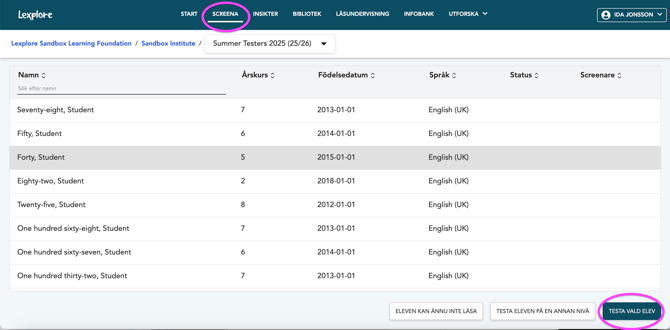
Alternativ A – Från fliken SCREENA
-
Gå till https://portal.lexplore.com och logga in
-
Klicka på fliken SCREENA
-
Välj skola och eventuellt klass
-
Klicka på TESTA VALD ELEV (eller dubbelklicka på raden)
Alternativ B – Från elevens sida
-
Gå till elevens profil
-
Klicka på SCREENA

Förstagångsinställningar på enheten
Om det är första gången du använder datorn kommer systemet att guida dig genom några inställningar:
🎥 Tillåt kamera- och mikrofonåtkomst
- Webbläsaren ber om tillåtelse att använda kamera och mikrofon. Klicka på Tillåt när du blir tillfrågad.
- Ett kort mikrofontest kan visas – du ombeds säga något eller klappa händerna så att systemet kan bekräfta att ljudet fungerar.
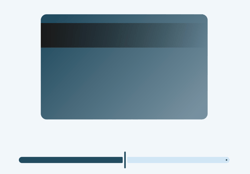
📏 Mät skärmbredden - viktigt att det blir rätt
- Frågan om skärmens bredd ställs endast första gången du ska genomföra en webbscreening. Men du kan gå tillbaka och mäta om och uppdatera måttet.
- Du ombeds att mäta och ange skärmens bredd med hjälp av en linjal eller ett kreditkort.
- Detta steg är mycket viktigt för att säkerställa tillförlitliga resultat.

Hela testflödet
-
En screening tar ca 5 minuter.
-
Genom testet så läser en röst upp allt det som eleven ska genomföra.
- Du som screenare säkerställer att eleven genomför testet enligt riktlinjerna och klickar i svaren på läsförståelsefrågorna.
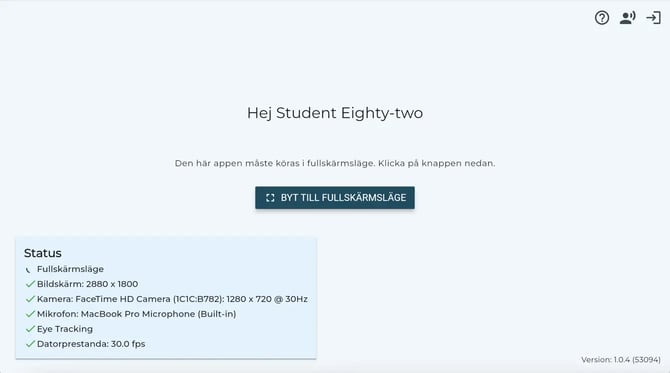
Aktivera fullskärmsläge
-
Alla statusikoner måste först bli gröna men om du ser en gul varningssymbol ⚠️ för kameran, är det okej – screeningen kan ändå fortsätta.
-
Därefter kan du utvidga till fullskärmsläge.
Sittposition
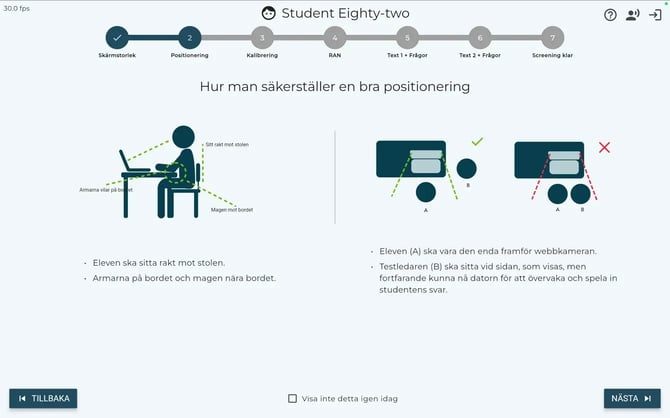
-
Elev: Sitter rakt framför skärmen och centrerad i kameran
-
Screenare: Sitter vid sidan om, utanför kamerans synfält
Position och ljus
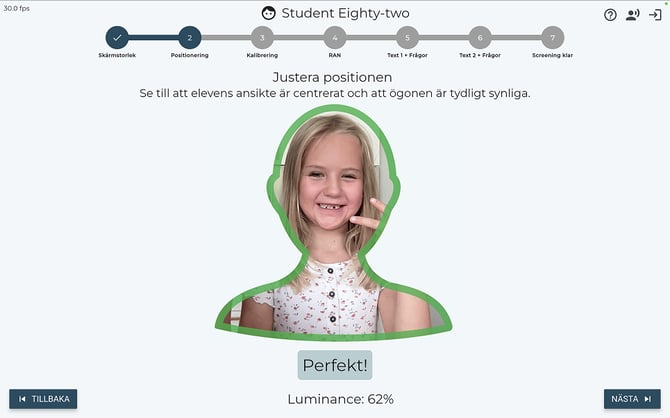
Systemet guidar dig till rätt position med gröna och röda linjer. Följ instruktionerna på skärmen tills eleven sitter korrekt. Kontroll sker före varje textläsning.
Se till att eleven är väl belyst och undvik motljus. Elevens ögon måste synas tydligt för att screeningen ska ge tillförlitliga resultat.
AI-röst
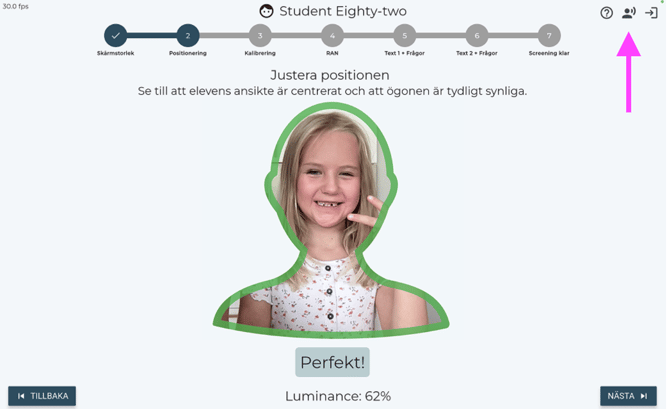
En AI-röst guidar eleven genom hela screeningen genom att läsa upp alla instruktioner samt läsförståelsefrågorna efter varje text. Det finns även möjlighet att stänga av AI-rösten och i stället låta läraren eller eleven själv läsa instruktionerna och läsförståelsefrågorna.
Bilden nedan visar var du stänger av AI-röst under hela screeningen. Du kan alltid välja att lägga till den igen.
Kalibrera kameran
Instruktionen är att eleven ska följa figuren endast med ögonen, inte med huvudet.
När du valt att starta kalibreringen så kommer en figur rör sig över skärmen och stannar automatiskt när kalibreringen är klar.
Screeningen
Systemet guidar dig genom följande fem steg.
Steg 1: RAN – Bokstavsbenämning (åk 1-3)
Eleven läser bokstäver högt.
Klicka på ✔️ eller tryck på mellanslag när eleven är klar.

Steg 2: Högläsning
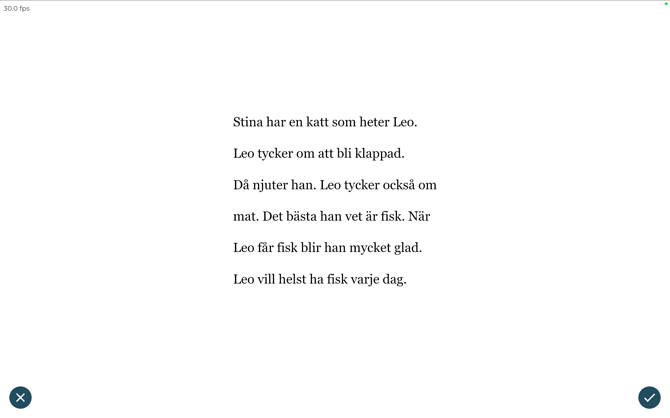
Eleven läser den första texten högt.
Klicka på ✔️ eller mellanslag när eleven är klar.
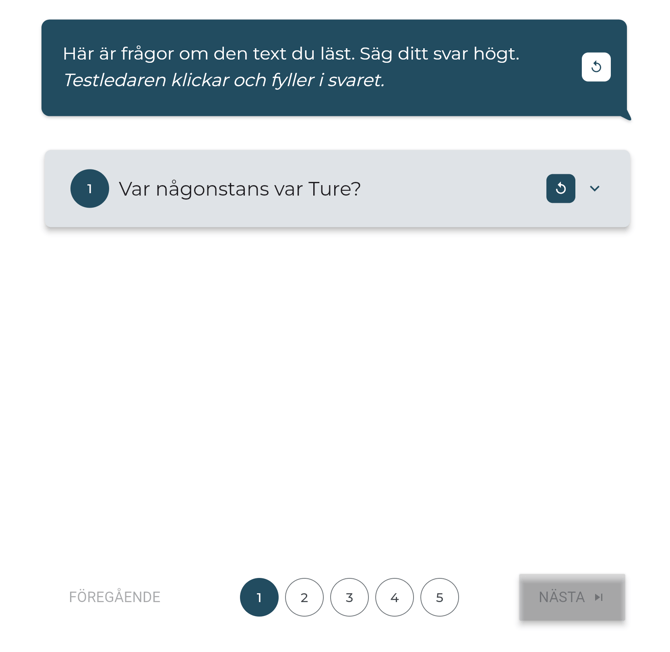
Steg 3: Textfrågor
Systemet läser upp frågorna.
Vänta på elevens svar → klicka för att visa svarsalternativ → välj elevens svar.
Om eleven inte svarar eller svarar fel, välj ”Annat svar”.
För vissa elever kan det kännas känsligt att se hur deras svar registreras. Som screenare kan du då anpassa genomförandet, till exempel genom att:
- vinkla eller vända bort skärmen när svaren registreras, eller
- sätta förväntningar inför testet och tydliggöra att det speglar vad eleven kan just nu, och att flera svar kan vara relevanta.
Kan eleven läsa?
Du får följande frågor:
-
Läste eleven självständigt?
-
Om inte, kan eleven läsa alls?
-
Vill du fortsätta eller avbryta screeningen?
Steg 4: Tyst läsning (eller andra högläsningen i åk 1)
Eleven läser den andra texten tyst (högt för elever i åk 1).
Låt eleven klicka på ✔️ eller trycka på mellanslag när hen är klar.
Steg 5: Andra omgången frågor
Samma flöde som tidigare.
Screeningen är klar
När screeningen är avslutad visas en bekräftelse.
För att se resultat, gå till fliken Insikter i portalen eller klicka på Visa resultat i listan.
💡 Tips för ett lyckat genomförande
-
En vuxen screenare ska alltid vara närvarande
-
Klicka på ✔️ eller mellanslag direkt när eleven är klar
-
Säkerställ att elevens ögon är tydligt synliga och väl belysta
Testa eleven på en annan nivå än årskursens
Alla dina elever ska finnas i testapplikationen under respektive klass. Beroende av vilken årskurs som eleven går i så får hen texten som hör till årskursen. Alltså om eleven går i årskurs 5 så får hen en text avsedd för årskurs 5.
Om din elev inte klarar av att ta sig igenom texten, finns möjligheten att testa eleven på en annan årskurs:
- Markera eleven i testapplikationen
- Välj `Testa på en annan nivå`.
- Om du vill testa eleven på en högre nivå så är även det möjligt.
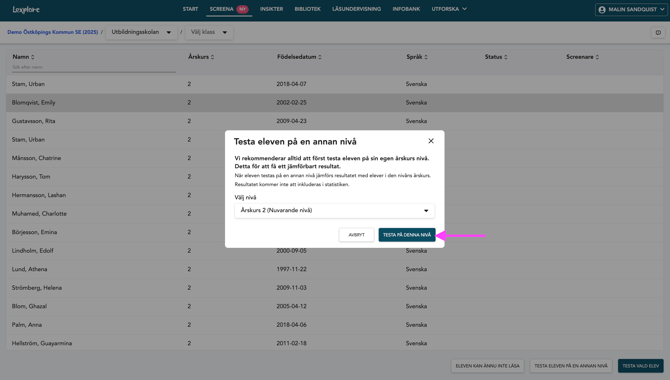
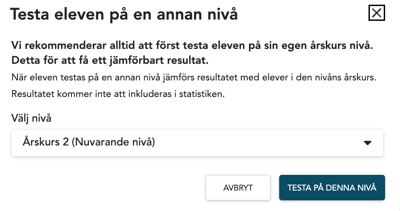
Då får du upp den här rutan och kan välja på vilken årskursnivå som du vill testa eleven på.
Läs instruktionen nedan vad som gäller när du gör detta.
Testa om eleverna
I slutet av terminen så rekommenderar Lexplore att man testar om de elever som ligger lågt och de som man har funderingar kring.
Alla elever finns alltid tillgängliga i testapplikationen. Men i den kan du inte se vilken läsnivå som eleverna har. För att göra det enklare när du ska testa om eleverna så kan du i förväg planera in dem elever som du vill testa om. Då kommer de att hamna högst upp på varje klasslista i testapplikationen.
Så här gör du för att göra det tydligt i testapplikationen vilka elever som du ska testa om.
1. Välj den skola i Lexplore som du vill testa om och välj `Planera elever för screening`.
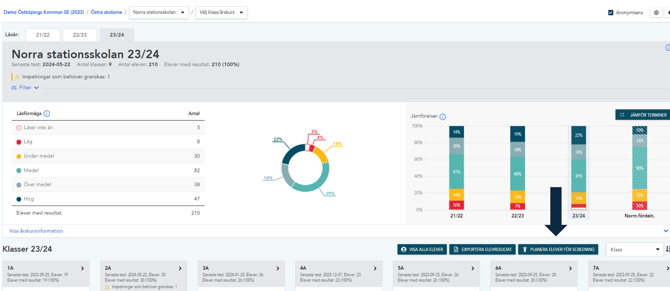
2. Då öppnas denna ruta. Välj i filtret vilka elever som du vill planera för att testa om. Klicka på `Nästa` när du gjort dina val och därefter `Spara`.
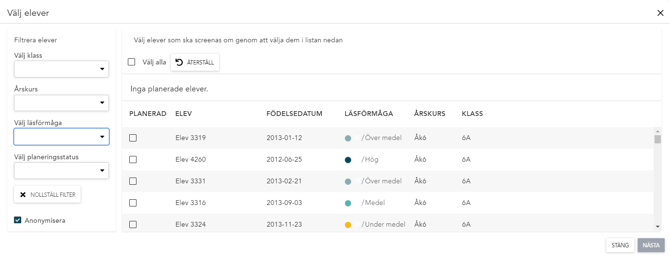
3. Nu kommer alla elever som du sparat att stå som `Planerad` i listan.
Planera screeningdagen
- Förbered ett rum som är tyst och där du inte blir störd.
- Se till att belysningen i rummet är bra och att det framför allt inte finns något starkt motljus mot eleven, eftersom det gör att ansiktet blir mörkt och ögonen svåra att se för webbkameran.
- Det är en bra idé att alltid ha en stol utanför det rum där du genomför provet. På så sätt har du alltid nästa elev som väntar utanför, redo att bli testad.
Detta skapar ett rotationssystem som sparar mycket tid. - Uppdatera din dator och kontrollera om det finns några väntande systemuppdateringar som kan störa bedömningsprocessen. Stäng andra program som körs.
Hantera inspelningar efter screening
Som screenare så är det bra att ha koll på några olika sätt att hantera inspelningar. Dessa kommer du här att få ta del av .
- Inspelningar som behöver granskas
- Flytta och radera resultat
- Ändra svar på läsförståelsefrågor
- Elever som ännu inte läser
1. Inspelningar som behöver granskas
När du loggar in i Lexploreportalen och ser "Inspelningar som behöver granskas" följt av ett nummer, vet du hur många inspelningar som behöver ses över innan ett resultat kan publiceras. I vissa fall behöver de även göras om. Vad som behöver ses över på resultaten informerar vi om när du klicka in på den eleven med en markering för `Granska inspelning`.
Markeringen för `granska inspelning` ser ut så här
👇🏼På videon nedan, som utan ljud visar hur du hittar de inspelningar som du behöver granska:
- Leta upp den klass som har `granska inspelningar`
- Klicka på `Info` i rubrikraden i klasslistan för att sortera eleverna efter se som har info eller inte
- Klicka in på alla elever som har resultat som behöver granskas
- Välj vad du vill göra med resultatet - bekräfta, radera, läser inte än.
2. Flytta och radera resultat
Kanske har ni gjort en inspelning på en elev som sedan visade sig egentligen tillhöra en annan elev eller något blev fel. Av denna anledning kan ett resultat behöva flyttas eller raderas.
👇🏼I videon nedan får du se hur du gör, utan ljud:
- Leta upp och klicka på screeningen som du vill radera eller flytta
- Här hittar du de två valen `Flytta resultat` samt `Radera resultat`. Välj det du vill göra.
- Flytta, leta upp den elev i listan som du vill flytta resultatet till och välj flytta.
- Radera, skriv in `Delete`i rutan och klicka på bekräfta.
3. Ändra svar på läsförståelsefrågor
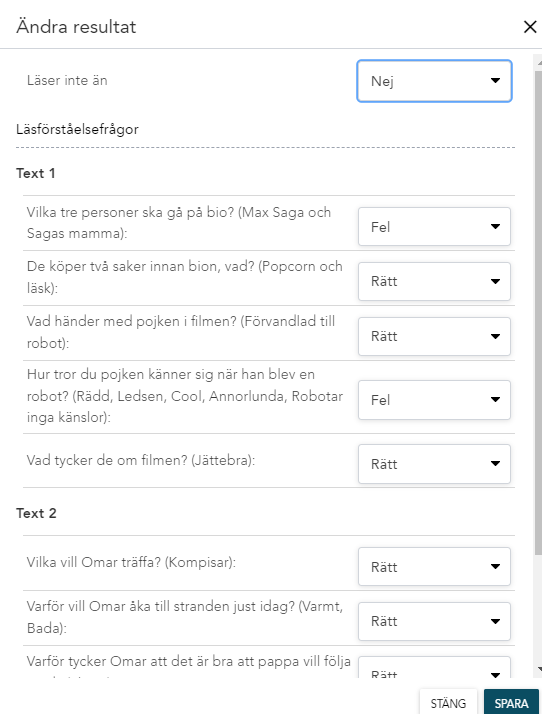
Om du efter att ha sparat elevens inspelning kommer på att du klickade i ett annat svar på läsförståelsefrågorna än det eleven gav är det lätt att ändra.
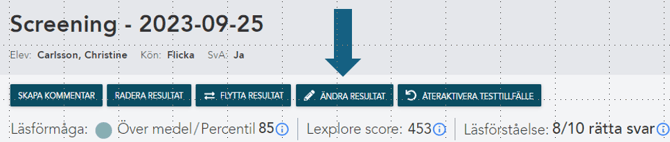
- Du går in i Lexplore på elevens inspelning, som i videon ovan. Men nu väljer du istället `Ändra resultat`.
- Då får du upp den undre rutan. Här ändrar du de/det svar du vill och klickar sedan på `Spara`.
Här har du också möjligheten att ändra resultatet `Läser inte än` överst. Mer om det längre ner.
Elever som ännu inte läser
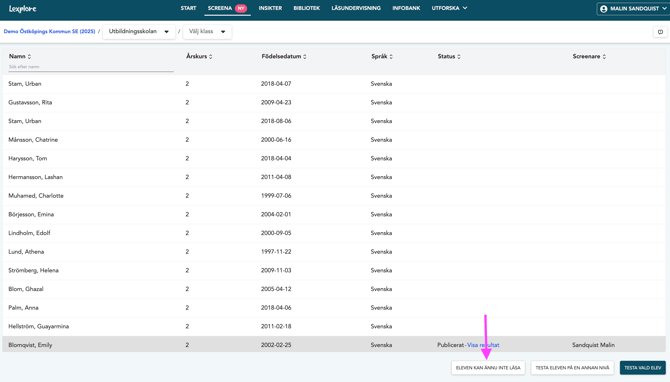
Vet du redan i förväg att eleven som du ska testa inte kan ta sig igenom en text och inte heller ska genomföra RAN, då kan du direkt välja `Eleven kan inte läsa ännu`. Då kommer eleven att få resultatet `Läser inte ännu`, den vita nivån i Lexplore som innebär att eleven inte får någon percentil.
Praktisk träning - Öva med en kollega
Förslag på vad ni kan öva på:
- Kom ihåg att välja Utbildningsskolan.
- Testa gärna att avbryta testet för att se vad som då händer
- Be din kollega att rör på sig en del, se vad som händer då
- Avsluta testet efter en text, vad händer då
- Välj en text från åk 1-3 som har RAN
- Välj en text från en annan årskurs som inte har RAN
- Välj att läsa en text på en annan nivå
- Välj att markera eleven som "Läser inte än"
- Testa en elev på en annan nivå
- Visa gärna din kollega hur det såg ut när hen läste. Visa inspelningen via `View results` i screeninglistan

Praktisk träning - Öva med elever
Det brukar kännas annorlunda att öva med elever. Då vill man ofta göra att det känns bra för eleven. Därför är det viktigt att du övar med elever också.
Tips!
Be några elever om de kan hjälpa dig att öva. Elever brukar ofta uppskatta om de kan hjälpa till.
- Kom ihåg att välja Utbildningsskolan.
- När du gör det så använd en text som passar en elev som är ett år yngre än den elev du ska öva med. Detta för att eleven inte ska råka läsa samma text vid sin egen testning senare.
Öva tills du känner dig bekväm!
Praktisk träning - Granska resultat
Nu är det dags att utvärdera inspelningarna och titta närmare på resultaten.
Nu ska du klicka igenom övningsinspelningarna som du gjort med dina elever och utvärdera dem.
- Logga in i Lexploreportalen.
- Gå till INSIKTER.
- Följ checklistan nedan som innehåller de vanligaste misstagen som brukar ske vid testningen.
🔗 Följ den här checklistan när du tittar igenom dina inspelningar.
Var noga när du tittar igenom. Du gör detta för att säkerställa att du genomfört testningen enligt Lexplores riktlinjer. Det kommer att ge dig pålitliga resultat när du testar dina egna elever.

Support - Mer hjälp
Du är alltid välkommen att själv söka svar på din fråga i Infobanken eller kontakta Lexplore Support
👇🏼I videon nedan så kommer du att se hur du själv söker svar på din fråga i Infobanken.
Bra jobbat!⭐
Du har nu gjort färdigt den här delkursen om hur du screenar elever med en webbkamera. Hoppas att du du känner dig redo för att screena elever!
Nästa utbildning för dig - Insikter & Analys - Teorier.
Klicka på länken nedan för att markera att kursen är avslutad.