

Om utbildningen
Du ska nu få ta del av fjärde delen av utbildningen Läsresan - praktisk i klassrummet.
I den här delen går vi igenom hur du ska hantera läsning i insiktsportalen - Du får veta hur du navigerar i portalens del som berör elevernas läsning, läsflytsträning och e-biblioteket.
Kursinnehåll
Hantera läsning i insiktsportalen
- Introduktion
- Hitta till sidan för läsaktiviter
- Hitta till sidan administration för läsappen
- Inloggningslänkar/QR koder, stäng av läsvänner och quiz
- Hitta tillbaka och se vad eleverna läser just nu
- Se läsrekommendationer för en elev
- Hitta till biblioteket (läsflytsträning och vanliga böcker)
- Redigera funktioner i läsappen för dina elever

.png?width=670&height=69&name=Group%20763%20(2).png)
Introduktion
Nu kommer du få lära dig hur du kommer in på sidan för läsaktiviteter.
Du kommer få hjälp av bilder från portalen och läsapplikationen.
På bilderna kommer det också finnas markeringar i form av understrykningar i olika färger. I texten står det om olika flikar/knappar.
Färgmarkeringarna kommer alltså att relatera till någon av flikarna på bilden.
Hitta till sidan för läsaktiviter
När du kommer in i portalen så hamnar du automatiskt på startsidan, därifrån går du vidare till sidan om Insikter.
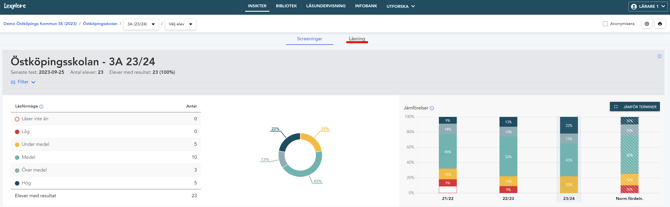
Välj först din klass. Då ser du klassens screeningresultat.
Nu ska du få veta hur du tar dig vidare till sidan för läsaktiviterna.
Klicka på fliken där det står läsning (röd markering).
Hitta till sidan administration för läsappen
Klicka på kugghjulet i högra hörnet om du vill dela inloggningslänkar/QR koder till eleverna för att de ska kunna logga in i läsappen.
Här kan du även stänga av quiz och läsvänner för eleverna.

Inloggningslänkar/QR koder, stäng av läsvänner och quiz
Titta först på den översta bilden här nedan.
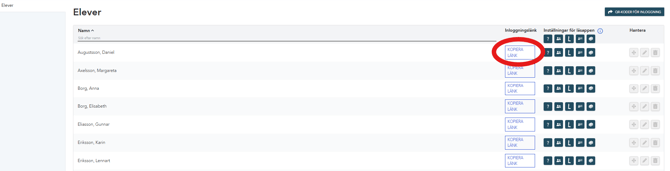
- Om du vill dela en inloggningslänk till en elev så klickar du på "Kopiera länk" (röd) och skickar den sedan till eleven.
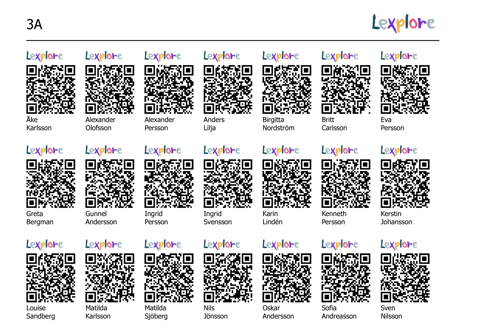
- Om du vill skriva ut QR-koder för din klass så eleverna kan klistra in dem i en planeringsbok eller så ni kan sätta de på väggen - klicka på knappen "QR-koder för inloggning" (grön).
- På bilden längst ner ser du hur QR-koderna då ser ut. Du kan då skriva ut dem.
- I biblioteket med skönlitterära/faktaböcker så finns det quiz till vissa böcker. Om du har tillgång till biblioteket kan du välja att avaktivera quiz för en, några eller alla elever. Då klickar du ur boxen "Aktiverad"(blå). Om du inte har tillgång till biblioteket så kan du bara låta knappen vara. Kom ihåg att biblioteket är en tilläggstjänst.
- Eleverna är automatiskt läsvänner med de elever i sin klass som någon gång loggat in. Läsvänner kan utmana varandra i att läsa en bok eller en läsflytsbok. Du kan välja att avaktivera läsvänner för en, flera eller alla. Klicka då ur boxen "Aktiverad" (gul).
- Om du vill välja hela klassen kan du klicka ur boxen högst upp istället för en elev i taget.
Hitta tillbaka och se vad eleverna läser just nu
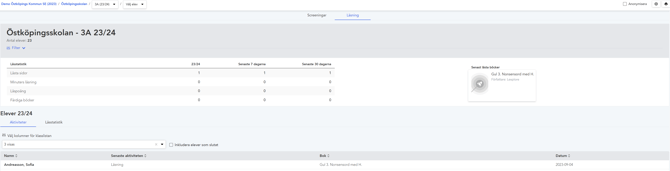
När du är klar med din administration kan du enkelt klicka på knappen i högra hörnet (röd) så kommer du tillbaka till sidan för läsaktiviteter.

Det är på den här sidan du även ser den läsflytsträning som eleverna läser just nu.
Om du har tillgång till biblioteket kan det också vara en skönlitterär/faktabok. Du ser alltså den senast lästa boken.
Se läsrekommendationer för en elev
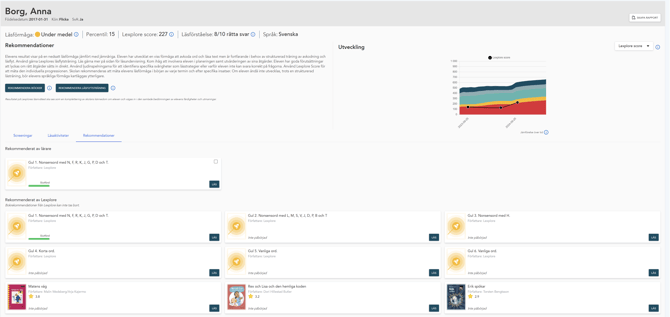
Om du vill se vad en specifik elev har rekommenderats för läsning så väljer du att klicka på den eleven i elevlistan.
Du väljer sedan knappen "rekommendationer" (röd).
Då kommer du få en vy av rekommendationer som kommer från Lexplore (gul) och rekommendationer som du (lärare) har gjort (blå).
Elever i årskurs 1-3 får automatiskt läsflytsböcker rekommenderade när de genomfört en screening. Dessa syns under Rekommenderas av Lexplore.
För elever i årskurs 4-9 så är det du som lärare som väljer om/vilken läsflytsträning eleverna ska få. Naturligtvis kan du välja den matchande läsnivån. Då motivationen för de elever som kämpar med läsningen är mycket viktigt så vill vi göra det valfritt vad som ska rekommenderas.
Om du har tillgång till e-biblioteket så kommer du också se böcker från e-biblioteket på sidan.
Hitta till biblioteket (läsflytsträning och vanliga böcker)
När du vill gå in i biblioteket för att rekommendera läsflytsträning eller vanliga böcker så klickar du på fliken "bibliotek" (röd).

Redigera funktioner i läsappen för dina elever
Som lärare kanske du vill begränsa eller öppna upp för fler funktioner i dina elevers läsapp. Det kan till exempel vara att välja vilka rekommendationer eleverna ska se i sin läsapp, eller om de ska kunna läsa med vänner.
När dina elever fått tillgång till Lexplore Läsapp har du som lärare möjlighet att modifiera hur de ska kunna använda appen. Allt detta styrs från Admin-sidan för din klass i Lexploreportalen.
När du klickat in dig på en klass i Lexploreportalen, klickar du på kugghjulet uppe till höger för att komma till admin-sidan.
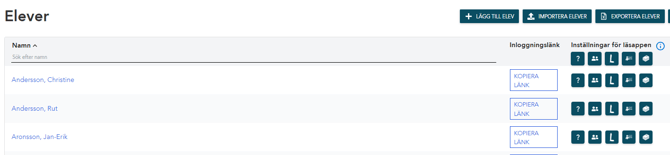
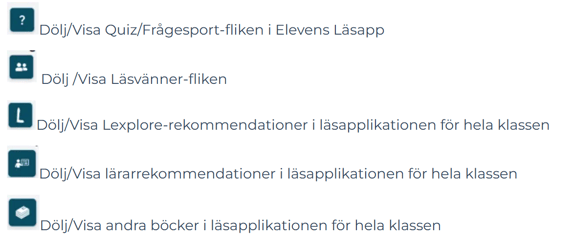
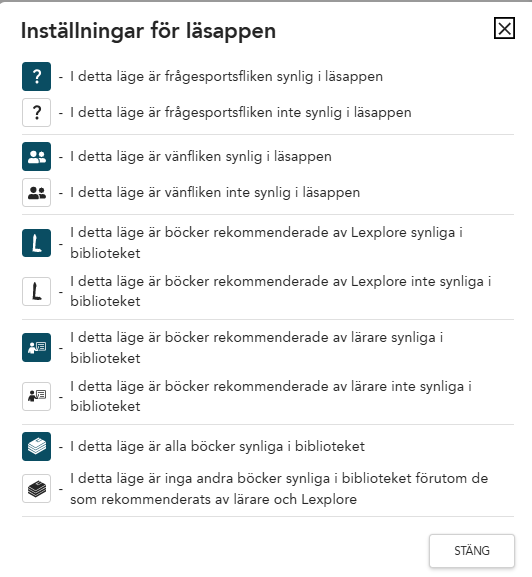
Du kan ändra dessa funktioner i elevernas läsapp:
Bra jobbat!⭐
Du har nu avslutat kursen. I nästa del får du en genomgång av lärarens sida i biblioteket.
Klicka på länken nedan för att markera kursen som klar.
Klar med utbildningen