
Det erbjuds flera alternativ till loginmetod när man startar upp som kommun eller skola i Lexplore. Man väljer då en loginmetod för alla sina användare.
Med loginmetod menas hur alla användare ska ha tillgång till Lexplore.
Den här guiden består av följande:
- 1. Logga in med Lexplore Local Account
- 2. Logga in med Single Sign-on
- 3. Logga in i Testappen
(Olika inloggningslänkar relaterade till detta ämne längst ner.)
1. Logga in på Lexplore med Lokalt konto
- Öppna webbläsaren (vi rekommenderar Chrome) och gå till portal.lexplore.com
- Skriv in din e-postadress som redan registrerats för dig hos Lexplore. Klicka sedan "NÄSTA".
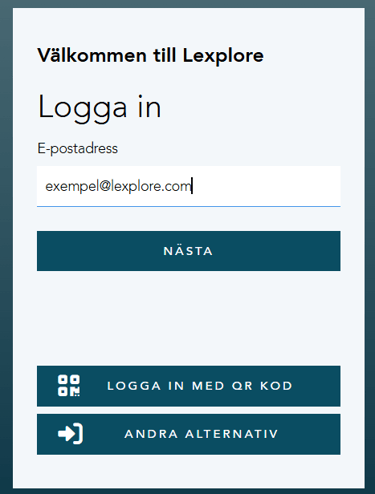
3. Skriv in din e-postadress igen samt ditt lösenord och klicka på "Logga in".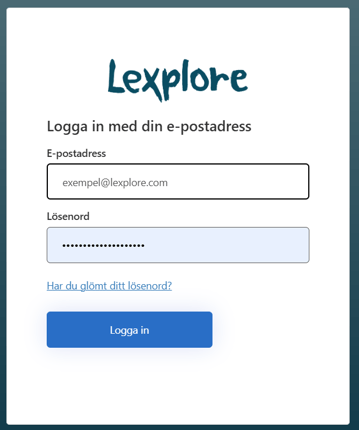
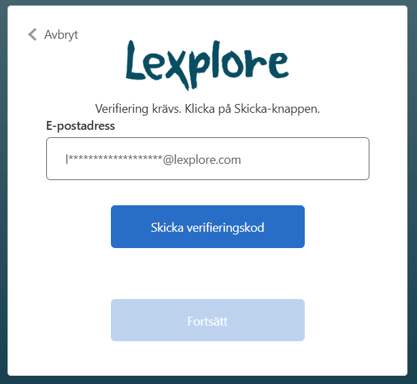
4. För att komma till portalen behöver du verifiera dig som användare. Klicka på "Skicka verifieringskod" för att ta emot en kod via din e-postadress. Tänk på att det kan ta några minuter innan mailet kommer. Titta i din skräppost om du inte får något mail.
5. Här är en exempelbild på hur ett mail med koden ser ut.
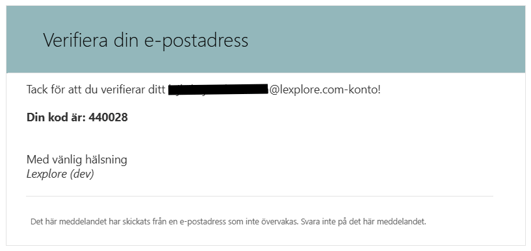
6. Skriv in den sexsiffriga kod som du mottog i ett mail och klicka sedan på "Verifiera kod".
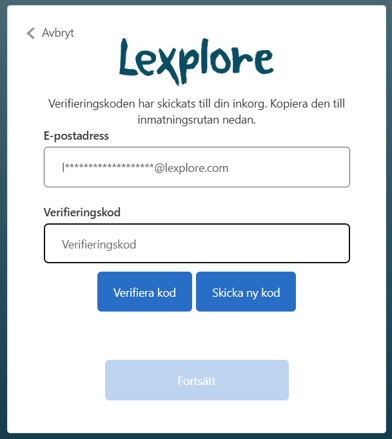
7. Klicka på "Fortsätt" för att automatiskt logga in i Lexploreportalen.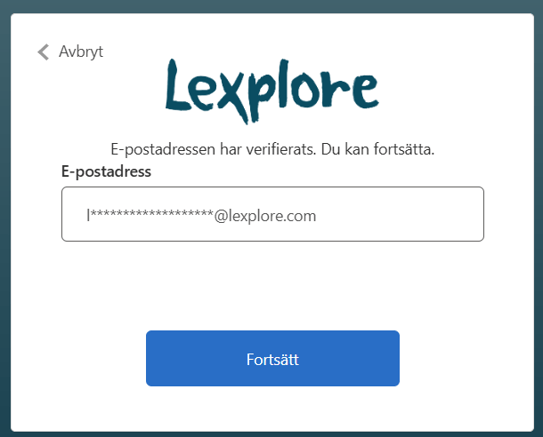
2. Logga in på Lexplore med SSO
Från portal.lexplore.com
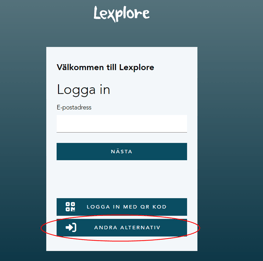
1. Från första loginsidan på portal.lexplore.com klickar du på "Andra Alternativ"
2. Välj den SSO-lösning som er organisation använder. När du sedan skriver in din mailadress är det viktigt att den mailadress som registrerats i Lexplore är densamma som används i exempelvis, Office365, Skolon, Google eller Skolfederation för att användaren ska kännas igen. 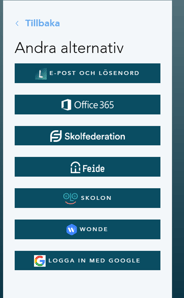
De flesta SSO-lösningar som kan kopplas till Lexplore är verktyg där genväg till Lexplore redan finns inlagd. Exempelvis Skolon har Lexplore som verktyg. Som användare i en organisation som valt Skolon som login till Lexplore, har då åtkomst till Lexplore redan i Skolonportalen.
3. Logga in i Lexplores Testapplikation (windows-applikation)
För att logga in i Lexplores Testapplikation använder du samma användaruppgifter som vid inlogg på Lexplore portalen. Endast användare med rollen screenare, ambassadör eller organisationsadministratör har behörighet att logga in i Testappen.
- Öppna Lexplores Testapplikation från datorn. Du kan hitta den på två olika sätt:
- Leta efter Lexplores logotyp på skrivbordet om du har den där:

- Eller klicka på förstoringsglaset och sök efter "Lexplore".
- Leta efter Lexplores logotyp på skrivbordet om du har den där:
- Logga in på samma sätt som i Lexplores resultatportal. Om du behöver uppdatera appen kan du bli ombedd att göra det nu. Observera att du inte alltid måste uppdatera även om det finns en ny version.
Hur accepterar man inbjudan till Lexplore?
Dela loginlänkar eller QR-kod för elevernas login
🛎️ Rösta gärna här nedanför på om denna artikel hjälpte dig med din fråga i ämnet eller inte. Vi på Lexplore vill göra dessa guider så bra som möjligt för dig och uppskattar verkligen din feedback😊