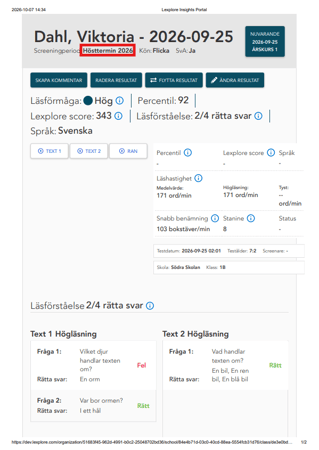
Med screeningperioder kan ni dela in era screeningar i perioder, till exempel en per termin. Då blir det lättare att följa och jämföra elevernas läsutveckling över tid. Funktionen syns först när organisationen eller skolan har lagt till en period.
För att skapa och redigera perioder behöver ni vara inloggade som organisation. Även Examiner och Ambassador på en skola kan skapa och redigera perioder, om organisationen har gett skolan tillåtelse.
Skapa en screeningperiod (organisation)
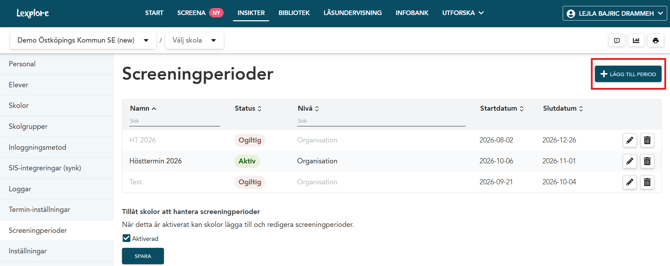
- Logga in i Lexploreportalen om du inte redan är inloggad. Gå till administration och välj screeningperioder.
- Klicka på knappen lägg till period.
3. Skriv ett namn på perioden, exempelvis “Hösttermin 2026”, och fyll i önskat start- och slutdatum. Klicka sedan på lägg till period. 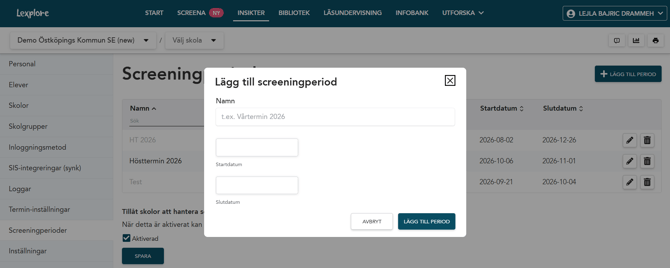
4. När ni sparat visas perioden i listan.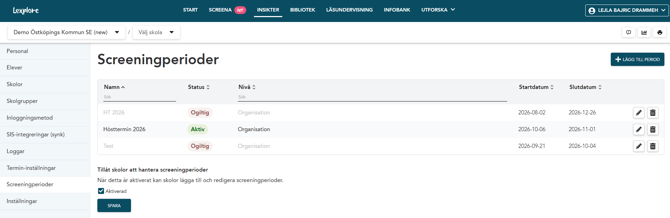
Redigera/hantera en screeningperiod
Det går endast att ha en aktiv period åt gången. Om ni vill byta namn, datum, aktivera eller ogiltigförklara en period går det att redigera perioden. Ni kan ogiltigförklara de perioder som inte längre ska användas, detta för att undvika att fel perioder dyker upp när någon startar en screening.
Viktigt: En period som är kopplad till en eller flera screeningar går inte att radera.
För att redigera, klicka på pennan bredvid perioden ni vill ändra.
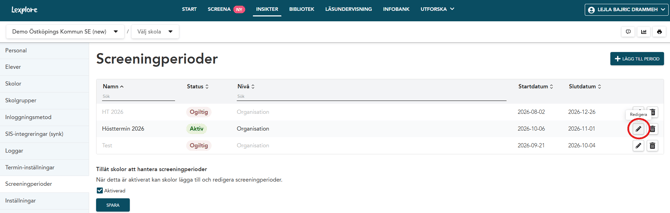
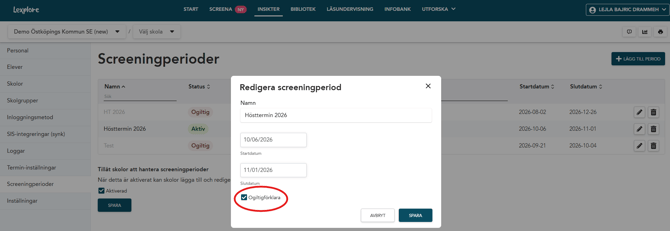
För att ogiltigförklara en screeningperiod, kryssa i ogiltigförklara i redigeringen och spara. Här kan även namn eller start- och slutdatum ändras.
Låt skolor skapa egna screeningperioder
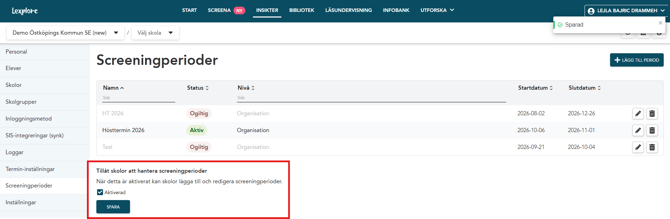
För att skolor ska kunna lägga till och redigera egna screeningperioder måste organisationen aktivera inställningen. Om den inte är aktiverad kan bara organisationen hantera perioderna.
OBS: Om en organisation och skola skapar perioder som överlappar varandra kommer skolans period att gälla över organisationens
- Gå till administration och välj screeningperioder.
- Kryssa i funktionen aktiverad och klicka sen på spara. När inställningen är ändrad ses feedback i övre högra hörnet.
Hur screeningperiod väljs eller kopplas till screeningen
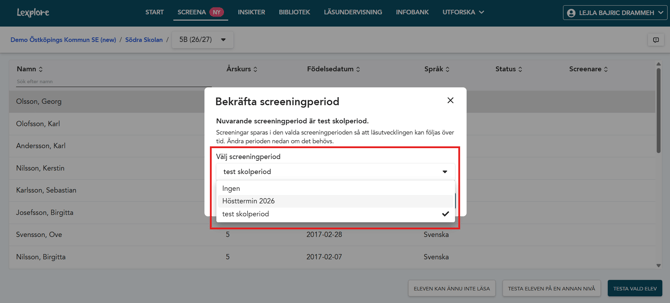
Det är möjligt att koppla en screening till en specifik screeningperiod. När en screening startas är det alltid den aktiva perioden som är förvald. De ogiltigförklarade perioderna kommer inte att visas som val. Har man inte skapat några screeningperioder kommer inte frågan om att välja period komma upp när en screening startas.
- Gå till screena. Välj sedan önskad elev och tryck på testa vald elev.
- Bekräfta screeningperioden. Välj den önskade perioden och klicka på spara. Om ni inte vill koppla screeningen till en specifik period, välj då ingen.
Ändra period på en enskild screening i efterhand
Ni kan ändra vilken period en screening tillhör efter att den är gjord.
- Logga in i portalen och tryck på insikter. Välj skola och välj elev som ni vill ändra screeningperioden på.
- När ni valt elev, scrolla ner till elevens screeningar och välj den screening ni vill ändra.
- Tryck på ändra resultat för att ändra screeningperiod.
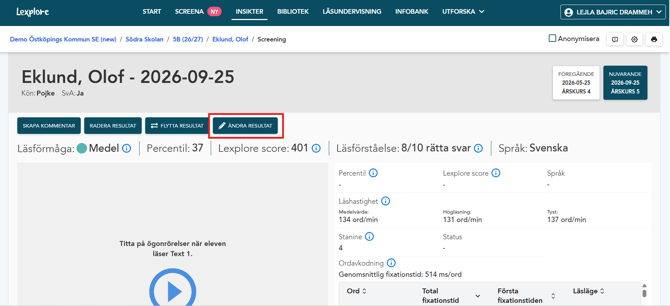
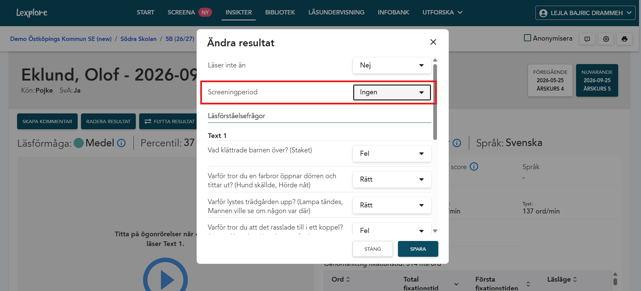
4. Välj vilken screeningperiod ni vill ha och tryck sedan på spara.
Var perioderna syns
Screeningperioderna syns både i resultat och vid filexport. Perioden följer även med när resultaten hämtas via Reporting API så att den kan användas i organisationens egna system.
-
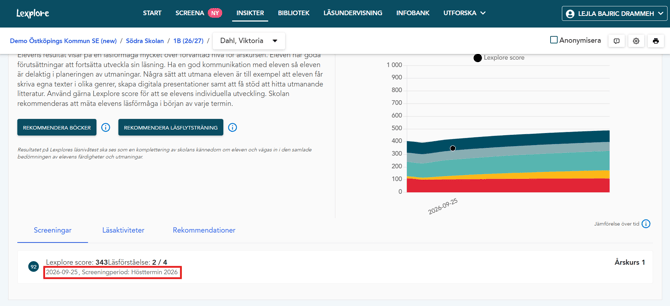
Är en period vald syns den under insikter efter att ni valt elev och scrollat ner.
-
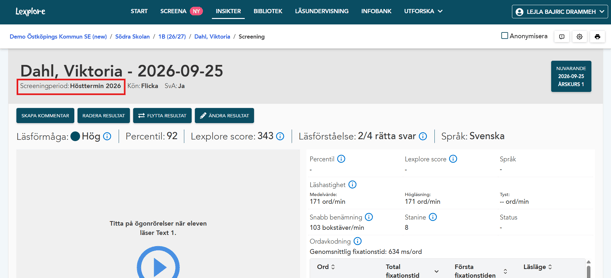
Screeningperioden syns även när ni klickar in er i den specifika screeningen.
- Information om screeningperiod följer även med vid export av resultaten.