

Välkommen till den här screeningutbildningen🌞
Målet med denna del är att ge dig de förutsättningar som du behöver för att kunna screena dina elever.
Utbildningens upplägg
Den här kursen är riktad till dig som kommer att använda en eyetracker när du ska screena dina elever.
Den kommer att bestå av följande delar:
- Genomförandet - allt om hur testet genomförs
- Praktisk träning - öva tillsammans med kollegor, testa med några elever och titta på resultaten

Kursinnehåll:
- Hela testflödet
- Utrustning
- Kalibrering av elevens skärm
- Testapplikationen
- Markera när eleven läser högt respektive tyst
- Testa eleven på en annan nivå än årskursens
- Testa om eleverna
- Planera screeningdagen
- Hantera inspelningar efter screening
- Praktisk träning
- Support - Mer hjälp

Hela testflödet

- Efter varje test kan du vid behov lägga till en kommentar direkt i testapplikationen i steg 5 i testflödet.
- Klicka på pratbubblan som syns bredvid elevens namn för att lägga till en kommentar.
👇🏼Titta på filmen nedan för att se hur ett helt testflöde ser ut.
Klicka på cc om du vill ha svensk text.
Utrustning
Du behöver följande för att genomföra en screening:
- En skärm för eleverna att läsa från
- Bildskärmens strömkabel och kabel för att ansluta den till din dator (HDMI eller annan digital ingång)
- En Tobii eyetracker och eventuellt dess förlängningskabel
- En windowsdator med Lexplores testapplikation installerad samt drivrutiner till eyetrackern
- Strömkabeln till din dator
👇🏼Titta på filmen nedan för att se hur du sätter upp utrustningen.
Klicka på cc om du vill ha svensk text.
Kalibrering av elevens skärm
- Du behöver ha skärminställningen på ‘Utvidga’.
🔗 Hur utvidgar jag mina skärmar? -
Innan någon screening kan påbörjas måste elevskärmen kalibreras.
👇🏼Titta på videon nedan för att få se hur du kalibrerar eyetrackern.
Testapplikationen
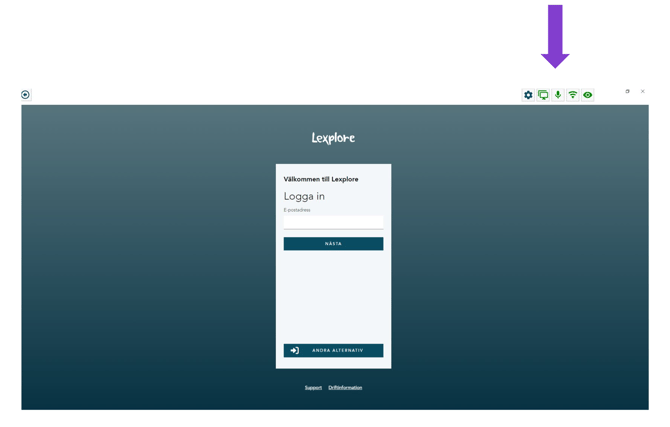
I testapplikationens högra hörn så finns följande 6 ikoner
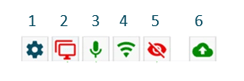
- Språkinställning - Du kan själv ändra vilket språk du önskar få instruktionerna på i testapplikationen där screeningen genomförs.
- Extern skärm - Det viktiga här är att den externa skärmen går på egen strömförsörjning. Strömkabeln behöver sitta i ett vägguttag. Detta för att den inte ska ta ström från laptopen.
- Ljud/Mikrofon - Vi rekommenderar att använda datorns egna ljud. Se då till att ljudet är satt på 100%.
- Nätverk - För att logga in i applikationen krävs internet. Om internetuppkoppling saknas blir nätverksikonen röd. Det går att fortsätta med screeningen även utan internet. Alla filer sparas på laptopens hårddisk tills de laddats upp till Lexplores molntjänst.
- Eyetracker - Om ikonen för eyetrackern är röd är detta ofta en indikation på att något med strömförsörjningen till eyetrackern behöver ses över.
- Molnuppladdning - Om din internetuppkoppling är långsam eller instabil, går det att tillfälligt stänga av uppladdningen av filer. Detta kan vara till hjälp om du använder mobilt internet eller är långt ifrån en wifi router.
Läs mer om dessa inställningar i länkarna nedan.
🔗Konfigurera ljud, skärm och eyetracker för screening
🔗 Inställningar för molnuppladdning
Markera när eleven läst högt respektive tyst
- När eleven läste den första texten så bad du eleven läsa högt. Gjorde eleven det så är högläsning redan förvalt och det är bara att spara.
- Den andra texten är automatiskt inställd på att eleven ska läsa tyst, från årskurs 2. Läste eleven tyst så är det bara att spara.
- Följer inte eleven din instruktion av någon anledning så måste du klicka i det som eleven gjorde. Det kan du göra vid två tillfällen.
- Direkt när eleven läser texten.
- När eleven besvarar frågorna. Använder du inte dessa tillfällen så går det inte att ändra i efterhand.
Tips! Om eleven läser texten tyst fast det står att det är en högläsningstext behöver du inte avbryta inspelningen utan kan markera att texten lästes tyst. Klicka bara rätt alternativ innan du sparar.
Testa eleven på en annan nivå än årskursens
Alla dina elever ska finnas i testapplikationen under respektive klass. Beroende av vilken årskurs som eleven går i så får hen texten som hör till årskursen. Alltså om eleven går i årskurs 5 så får hen en text avsedd för årskurs 5.
Om din elev inte klarar av att ta sig igenom texten, finns möjligheten att testa eleven på en annan årskurs:
- Markera eleven i testapplikationen
- Välj `Testa på en annan nivå`.
- Om du vill testa eleven på en högre nivå så är även det möjligt.
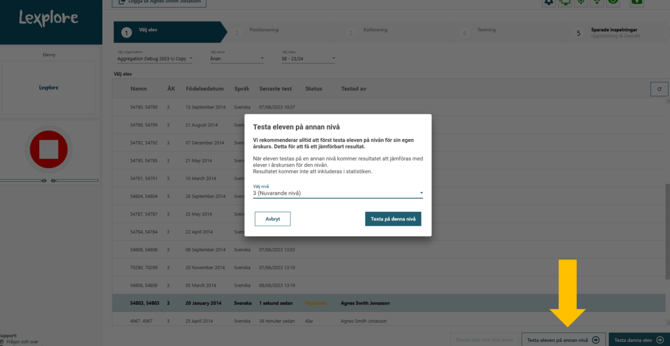
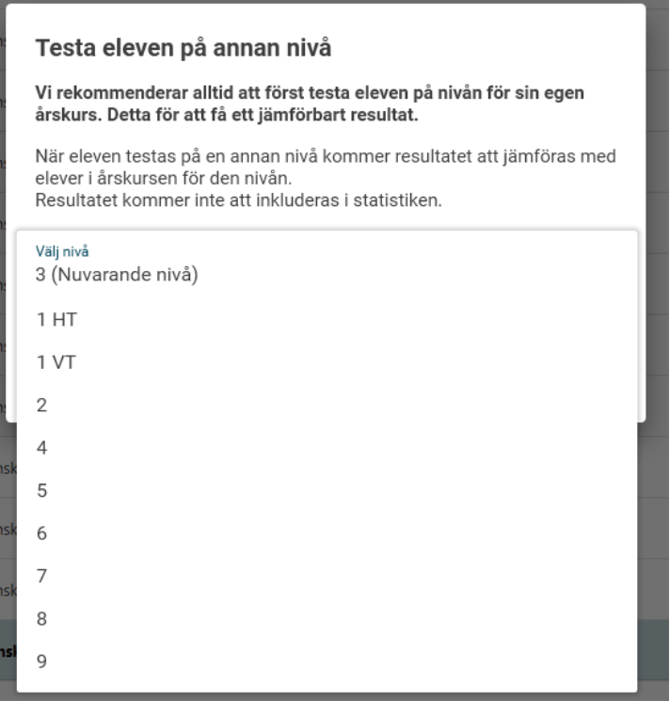
Då får du upp den här rutan och kan välja på vilken årskursnivå som du vill testa eleven på.
Läs instruktionen nedan vad som gäller när du gör detta.
Testa om eleverna
I slutet av terminen så rekommenderar Lexplore att man testar om de elever som ligger lågt och de som man har funderingar kring.
Alla elever finns alltid tillgängliga i testapplikationen. Men i den kan du inte se vilken läsnivå som eleverna har. För att göra det enklare när du ska testa om eleverna så kan du i förväg planera in dem elever som du vill testa om. Då kommer de att hamna högst upp på varje klasslista i testapplikationen.
Så här gör du för att göra det tydligt i testapplikationen vilka elever som du ska testa om.
1. Välj den skola i Lexplore som du vill testa om och välj `Planera elever för screening`.
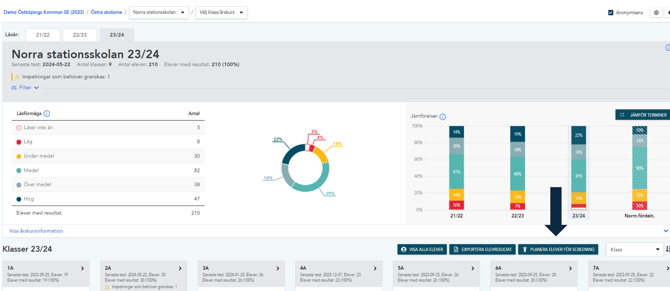
2. Då öppnas denna ruta. Välj i filtret vilka elever som du vill planera för att testa om. Klicka på `Nästa` när du gjort dina val och därefter `Spara`.
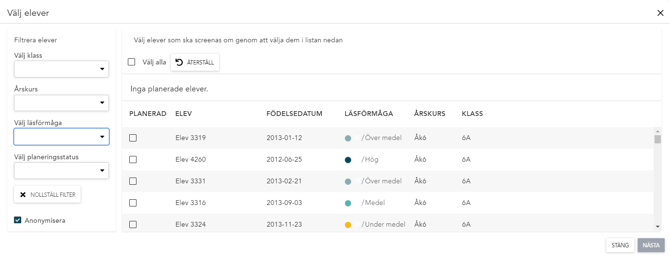
3. Nu kommer alla elever som du sparat att stå som `Planerad` i testapplikationen.
Planera screeningdagen
- Innan den första testdagen, placera utrustningen i rummet där du planerar utföra screeningen och se att allt fungerar som det ska.
- Det är en bra idé att alltid ha en stol stående utanför det rum som du testar i. På så sätt har du alltid nästa elev i kö som väntar ute, redo att testas. Det skapar ett roterande system som spar mycket tid.
- Viktigt att laddaren till datorn är i kopplad och att datorn är laddad.
- Logga in i testapplikationen och kontrollera att alla ikoner är gröna, förutom det blå kugghjulet, och redo för att gå vidare med det första testet.
- Uppdatera datorn och kontrollera så att det inte finns några systemuppdateringar som behöver göras.
Hantera inspelningar efter screening
Som screenare så är det bra att ha koll på några olika sätt att hantera inspelningar. Dessa kommer du här att få ta del av .
- Inspelningar som behöver granskas
- Flytta och radera resultat
- Ändra svar på läsförståelsefrågor
- Elever som ännu inte läser
1. Inspelningar som behöver granskas
När du loggar in i Lexploreportalen och ser "Inspelningar som behöver granskas" följt av ett nummer, vet du hur många inspelningar som behöver ses över innan ett resultat kan publiceras. I vissa fall behöver de även göras om. Vad som behöver ses över på resultaten informerar vi om när du klicka in på den eleven med en markering för `Granska inspelning`.
Markeringen för `granska inspelning` ser ut så här 
👇🏼På videon nedan, som utan ljud visar hur du hittar de inspelningar som du behöver granska:
- Leta upp den klass som har `granska inspelningar`
- Klicka på `Info` i rubrikraden i klasslistan för att sortera eleverna efter se som har info eller inte
- Klicka in på alla elever som har resultat som behöver granskas
- Välj vad du vill göra med resultatet - bekräfta, radera, läser inte än.
2. Flytta och radera resultat
Kanske har ni gjort en inspelning på en elev som sedan visade sig egentligen tillhöra en annan elev eller något blev fel. Av denna anledning kan ett resultat behöva flyttas eller raderas.
👇🏼I videon nedan får du se hur du gör, utan ljud:
- Leta upp och klicka på screeningen som du vill radera eller flytta
- Här hittar du de två valen `Flytta resultat` samt `Radera resultat`. Välj det du vill göra.
- Flytta, leta upp den elev i listan som du vill flytta resultatet till och välj flytta.
- Radera, skriv in `Delete`i rutan och klicka på bekräfta.
3. Ändra svar på läsförståelsefrågor
Om du efter att ha sparat elevens inspelning kommer på att du klickade i ett annat svar på läsförståelsefrågorna än det eleven gav är det lätt att ändra.
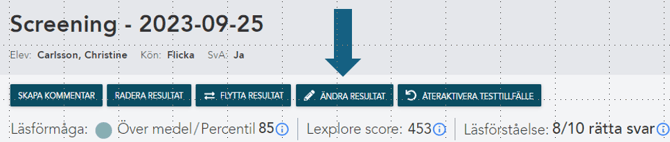
- Du går in i Lexplore på elevens inspelning, som i videon ovan. Men nu väljer du istället `Ändra resultat`.
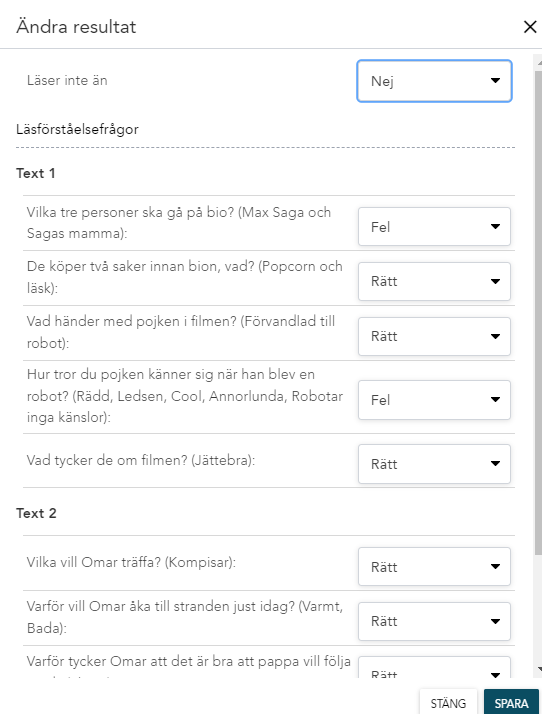
- Då får du upp den undre rutan. Här ändrar du de/det svar du vill och klickar sedan på `Spara`.
Här har du också möjligheten att ändra resultatet `Läser inte än` överst. Mer om det längre ner.
Elever som ännu inte läser
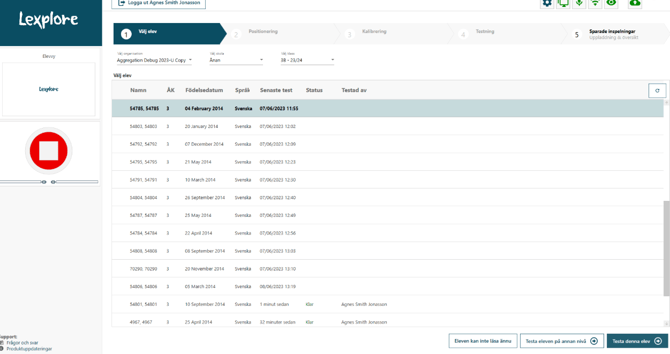
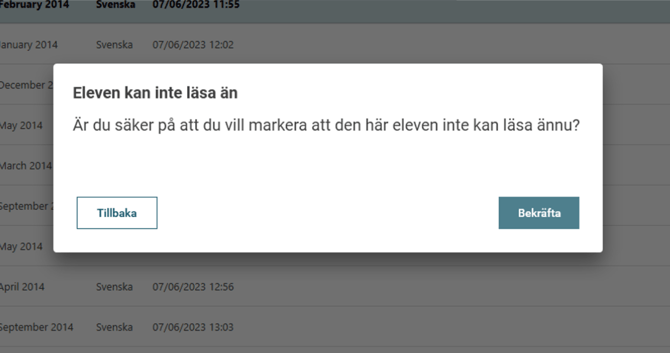
Vet du redan i förväg att eleven som du ska testa inte kan ta sig igenom en text och inte heller ska genomföra RAN, då kan du direkt välja `Eleven kan inte läsa ännu`. Då kommer eleven att få resultatet `Läser inte ännu`, den vita nivån i Lexplore som innebär att eleven inte får någon percentil.
Praktisk träning - Förbered utrustningen
Utrustning som behövs:
- En extern skärm med en magnet i underkant, som eleven ska läsa från.
- HDMI-kabel för att koppla den till din laptop eller PC.
- En Tobii eyetracker fastsatt i skärmens underkant.
- En laptop eller PC med Testapplikationen samt Tobii drivrutiner installerad. Det finns två olika modeller av eyetrackers. Dessa har olika drivrutiner. Fungerar inte din eyetracker med drivrutinerna så kontakta Lexplore Support.
Förbered utrustningen:
- Viktigt att strömsladden är i hela tiden och att datorn är fulladdad. Detta för att eyetrackern ska fungera optimalt.
- Logga in i testapplikationen som ligger på skrivbordet på den dator du ska använda. Välj din organisation.
- Välj Utbildningsskolan. I den så finns påhittade elevnamn i alla årskurser att välja bland.
Tips: Skärmarna ska vara Utvidgade, de ska visa olika bilder.
Praktisk träning - Öva med en kollega
Förslag på vad ni kan öva på:
- Kom ihåg att välja Utbildningsskolan.
- Testa gärna att avbryta testet för att se vad som då händer
- Be din kollega att rör på sig en del, se vad som händer då
- Avsluta testet efter en text, vad händer då
- Välj en text från åk 1-3 som har RAN
- Välj en text från en annan årskurs som inte har RAN
- Välj att läsa en text på en annan nivå
- Välj att markera eleven som "Läser inte än"
- Testa en elev på en annan nivå
- Visa gärna din kollega hur det såg ut när hen läste. Klicka på den runda jordgloben i det sista steget, steg 5, i testapplikationen. Då kommer du direkt till den inspelningen.

Praktisk träning - Öva med elever
Det brukar kännas annorlunda att öva med elever. Då vill man ofta göra att det känns bra för eleven. Därför är det viktigt att du övar med elever också.
Tips!
Be några elever om de kan hjälpa dig att öva. Elever brukar ofta uppskatta om de kan hjälpa till.
- Kom ihåg att välja Utbildningsskolan.
- När du gör det så använd en text som passar en elev som är ett år yngre än den elev du ska öva med. Detta för att eleven inte ska råka läsa samma text vid sin egen testning senare.
Öva tills du känner dig bekväm!
Praktisk träning - Granska resultat
Nu är det dags att utvärdera inspelningarna och titta närmare på resultaten.
Nu ska du klicka igenom övningsinspelningarna som du gjort med dina elever och utvärdera dem.
- Logga in i Lexploreportalen.
- I steg 5 i testapplikationen, klicka på jordgloben så du direkt kommer till resultatet.
- Följ checklistan nedan som innehåller de vanligaste misstagen som brukar ske vid testningen.
Var noga när du tittar igenom. Du gör detta för att säkerställa att du genomfört testningen enligt Lexplores riktlinjer. Det kommer att ge dig pålitliga resultat när du testar dina egna elever.
Support - Mer hjälp
Du är alltid välkommen att själv söka svar på din fråga i Infobanken eller kontakta Lexplore Support
👇🏼I videon nedan så kommer du att se hur du själv söker svar på din fråga i Infobanken.
Bra jobbat!⭐
Du har nu gjort färdigt den här delkursen om hur du screenar elever med en eyetracker. Hoppas att du du känner dig redo för att screena elever!
Nästa utbildning för dig Insikter & Analys - Teorier.
Klicka på länken nedan för att markera att kursen är avslutad.